


BORUNTE ইন্ডাস্ট্রিয়াল রোবট ইংরেজি (HC) নির্দেশ ম্যানুয়াল —— ম্যানুয়াল অবস্থা
তৃতীয় গিয়ারের ম্যানুয়াল নোব" ম্যানুয়াল" ম্যানুয়াল অবস্থায়, রাজ্যকে রোবটের উপর কাজ শেখানো যেতে পারে। নিচে দেখানো হয়েছে:
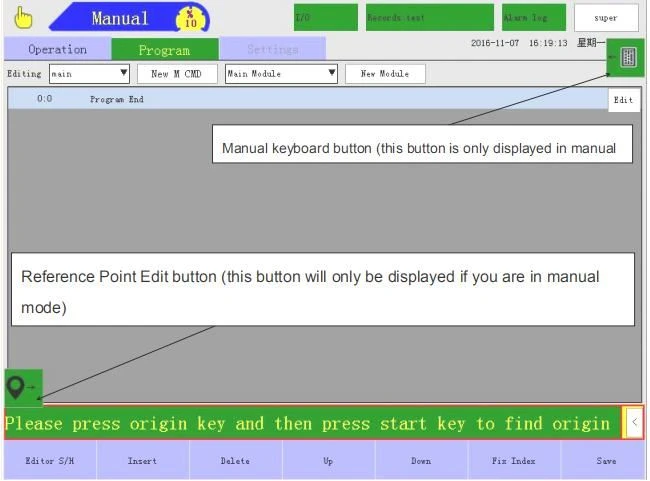
1, প্রোগ্রাম
রচনার মডুলাস: ছাঁচগুলির একটি সেটে একটি প্রধান প্রোগ্রাম থাকে এবং তাদের প্রকৃত ব্যবহার অনুযায়ী আটটি সাবরুটিন নির্বাচন করা যেতে পারে।
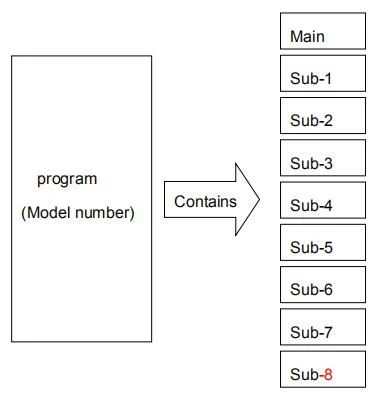
প্রোগ্রাম নির্বাচন পদ্ধতি:&কোট নিচে টানুন; সম্পাদনা" মেনুতে, প্রোগ্রামটি নির্বাচন করুন (এর অর্থ একবার নির্বাচিত ক্লিক করুন)।
বিশেষ সাবরুটিন: সাবরুটিন 8 (সাব -8), প্রোগ্রামটি নিজেই ডিফল্ট সাবরুটিন 8 (সাব -8), রাষ্ট্র নির্বিশেষে (অটো / ম্যানুয়াল / স্টপ) স্বয়ংক্রিয়ভাবে চলবে।
টিপ: প্রোগ্রামের ক্ষেত্রে স্বয়ংক্রিয়ভাবে চালানো শেখান যখন সাবরুটিন এবং মূল প্রোগ্রাম একই সময়ে চলমান থাকে।
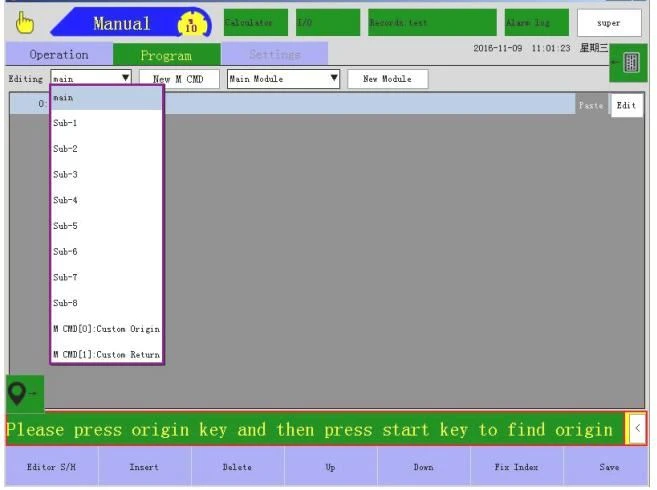
& quot; প্রোগ্রামযোগ্য কী (নতুন M CMD)" ;: আপনি একটি স্ব-সংজ্ঞায়িত কী নামে প্রোগ্রাম করতে পারেন। নতুন প্রোগ্রামযোগ্য কী (নতুন M CMD):" নতুন প্রোগ্রামযোগ্য কী (নতুন M CMD)" → বাটনের নাম সম্পাদনা করুন। ওকে ক্লিক করুন the&কোট নিচে টানুন; সম্পাদনা করুন" তালিকা. প্রোগ্রামযোগ্য কী খুঁজে পেতে পৃষ্ঠাটি উপরে এবং নিচে সরান। নির্দেশ পৃষ্ঠায় প্রবেশ করতে বোতামের নাম সম্পাদনা করতে একবার ক্লিক করুন। শেখান
বিশেষ প্রোগ্রামযোগ্য কী (নতুন এম সিএমডি):
& quot; উৎপত্তি" যদি আপনি স্টপ মোডে হোমিং করেন (শুরু করতে আবার হোম কী টিপুন), সিস্টেমটি" Origin" এ সম্পাদিত প্রোগ্রামটি কার্যকর করবে। কী যদি হোমিং বা অন্যান্য কর্মের ক্রম এই কীতে নির্দেশিত হয়।
& quot; রিসেট" স্টপ অবস্থায় একবার [রিসেট] কী টিপলে, সিস্টেম রিসেট বাটনে সম্পাদিত প্রোগ্রামটি কার্যকর করবে।
প্রোগ্রামযোগ্য কী মুছে ফেলা (নতুন এম সিএমডি): ড্রপ-ডাউন [জিজি] কোটনে বোতামের নাম নির্বাচন করুন; এবং তারপর [Delete Programmable Keys (New M CMD)] বাটনে ক্লিক করুন। নতুন প্রোগ্রামযোগ্য কী ফ্লো চার্ট:

& quot; ট্রায়াল" ;: এই বোতাম টিপুন, রোবট এই ধাপটি চালাতে যাবে।
& quot; Up": আগের লাইনে যাওয়ার জন্য প্রোগ্রামে ক্লিক করুন।
& quot; নিচে" ;: পরবর্তী লাইনে যেতে ক্লিক করুন।
& quot; কপি ”: নির্বাচন বাক্সের নির্বাচিত অনুলিপির বিষয়বস্তু পপ আপ করতে [কপি] বাটনে ক্লিক করুন:

দ্রষ্টব্য:&উদ্ধৃতিতে লিখিত সংখ্যা; নির্বাচিত লাইন&উদ্ধৃতি; সম্পাদনা বাক্স প্রোগ্রাম নম্বর নির্দেশ করে।
ব্যবহারের ক্ষেত্রে অনুলিপি করুন: ধরুন আপনি X011 প্রোগ্রামের জন্য অপেক্ষা করতে ক্রম সংখ্যা 0 এবং 1 অনুলিপি করতে চান নিচের ধাপগুলি নিম্নরূপ:
ধাপ 1: কপি বাটনে ক্লিক করুন,&কোট -এ 1 লিখুন; নির্বাচিত সারি&কোট; সম্পাদনা বাক্স এবং তারপর [নির্বাচিত সারিতে বর্তমান সারিতে অনুলিপি করুন] বোতামে ক্লিক করুন।

ধাপ 2: প্রোগ্রামটি পেস্ট করতে চাইলে পরবর্তী লাইনটি নির্বাচন করুন [পেস্ট] বোতামে ক্লিক করুন।
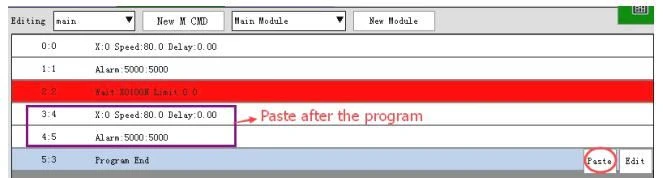
দ্রষ্টব্য: যদি" মডিউলের শেষে," এই বাক্যটি প্রোগ্রামে আটকানো হয়েছে অবৈধ, মডিউলটি চূড়ান্ত ধাপে এই বাক্যের শেষ হতে হবে।
& quot; পেস্ট" ;: একক ক্লিকে কপি করা প্রোগ্রাম আটকান।
& quot; সম্পাদনা" ;: প্রোগ্রামের বিষয়বস্তু সম্পাদনা করতে সম্পাদনা ডায়ালগ বক্স পপ আপ করতে [সম্পাদনা] বাটনে ক্লিক করুন।
"শিল্ড": যদি আপনি বাতিল করতে চান তাহলে shালটি ক্লিক করুন এবং তারপর একটি" ieldাল" হতে পারে." Delete" ;: প্রোগ্রাম মুছে ফেলার জন্য মুছুন ক্লিক করুন।
& quot; সূচক ঠিক করুন।" ;: অটো-ফিনিশিং সিকোয়েন্সে নম্বরটিতে ক্লিক করুন।
2, অ্যাকশন মেনু
& quot; সম্পাদক S/H" শেখানোর জন্য অ্যাকশন টাইপ ইন্টারফেস প্রবেশ করতে, এই ইন্টারফেসটি মোট 17 টি ক্রিয়া, সেট করার জন্য অ্যাকশন এডিটর ইন্টারফেসে প্রবেশ করতে সংশ্লিষ্ট অ্যাকশন বাটনে ক্লিক করুন। নিচে দেখানো হয়েছে. ওপেন মেনুর জন্য একবার এবং ক্লোজ মেনুর জন্য একটি সেকেন্ড ক্লিক করুন।
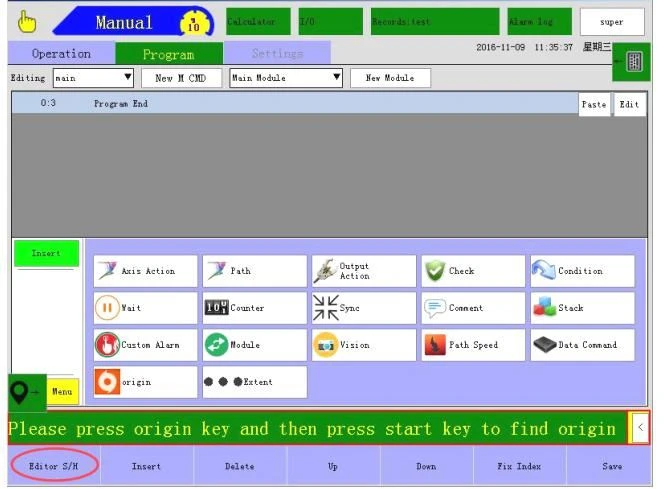
2.1 x অক্ষ কর্ম
বাটনে ক্লিক করুন নিম্নলিখিত ইন্টারফেসে প্রবেশ করতে।
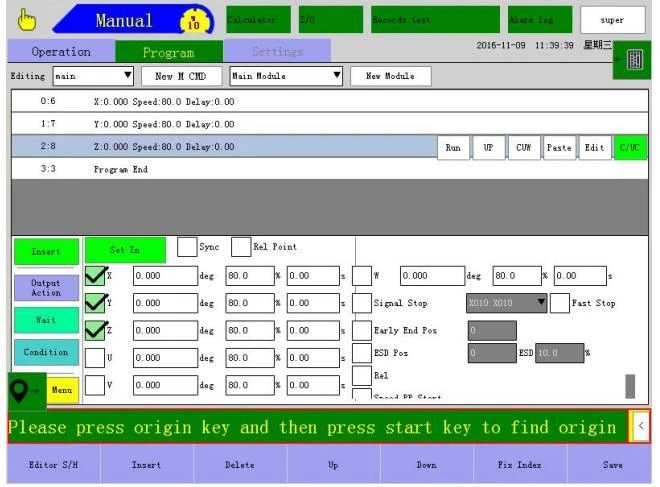
Ertোকান:নির্দেশ পৃষ্ঠায়, আপনি যে স্থানটি অ্যাকশন সন্নিবেশ করতে চান তা নির্বাচন করুন এবং কর্মটি শেখানোর জন্য নির্বাচন করুন। প্রোগ্রামে অ্যাকশন toোকানোর জন্য সন্নিবেশ ক্লিক করুন।
Ertোকান:যখন অক্ষ এবং লক্ষ্য অবস্থান" সেট" এবং তারপর" সন্নিবেশ" প্রোগ্রামকে টার্গেট পয়েন্টের অবস্থান শেখানো।
সুসংগত:বেশ কয়েকটি অক্ষ নির্বাচন করুন এবং তারপর" সিঙ্ক্রোনাইজ" অক্ষ একই সময়ে আন্দোলনে গতিশীল হবে।
রিল পয়েন্ট:সম্পাদিত রেফারেন্স পয়েন্টের alচ্ছিক ব্যবহারের বিন্দুর পরে অক্ষের স্থানাঙ্কগুলি পরীক্ষা করুন।
প্রারম্ভিক শেষ অবস্থান:শিক্ষায় এই ধাপটি tingোকানো ইঙ্গিত করে যে পরবর্তী আন্দোলন শুরু হয়েছে যখন অক্ষটি লক্ষ্য অবস্থানে পৌঁছায়নি যখন এটি শেষ অবস্থানে পৌঁছেছে।
ব্যবহারের ক্ষেত্রে:যদি আগাম অবস্থানটি 200 এ সেট করা হয় এবং অবস্থানটি 1000 এ সেট করা হয়, তাহলে অক্ষটি 800 (1000-200) অবস্থানে চলে যায় এবং পরবর্তী পদক্ষেপটি সম্পন্ন হয় এবং পদ্ধতিটি 1000 পর্যন্ত চলতে থাকে।
ESD POS:শিক্ষায় এই ধাপটি ertোকান যাতে বোঝা যায় যে অক্ষটি নির্ধারিত গতিতে হ্রাস পাবে যখন এটি উন্নত হ্রাসের অবস্থানে পৌঁছাবে।
ব্যবহারের ক্ষেত্রে:যদি অগ্রিম অবস্থান 200 তে সেট করা হয়, অগ্রিম হ্রাসের হার 5%, অবস্থানটি 1000 এ সেট করা হয় এবং গতি 80%এ সেট করা হয়। তারপর অক্ষ 0-800 থেকে 80% অপারেশন গতির, 800-1000 থেকে 5% গতি। সিগন্যাল স্টপ বা ফাস্ট স্টপ: যখন ইনপুট সিগন্যাল সনাক্ত করা হয়, তখন তা অবিলম্বে থামতে বা থামতে দেরি করবে।
Rel (আপেক্ষিক):বর্তমান অবস্থানের তুলনায় সেট দূরত্ব সরায়।
থামুন:একটি অক্ষ নির্বাচন করার সময় এবং" Stop"
2.2 、 পথ
বাটনে ক্লিক করুন নিম্নলিখিত ইন্টারফেসে প্রবেশ করতে।
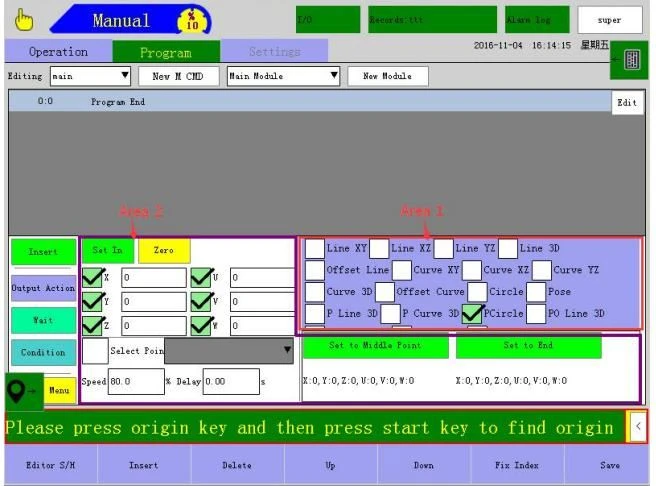
ক্ষেত্র 1 হল সন্নিবেশ করানোর প্রকার:
লাইন 2D (লাইন XY, লাইন XZ, লাইন YZ):বর্তমান অবস্থান থেকে সমতলে অবস্থান ধরে রাখে" শেষ বিন্দু" অবস্থান
লাইন 3D:মহাকাশে, বর্তমান অবস্থান থেকে [জিজি] কোট; সেট শেষ [জিজি] কোট; সোজা যাওয়ার জন্য একটি অবস্থান বজায় রাখার অবস্থান।
কার্ভ 2 ডি (কার্ভ এক্সজেড, কার্ভ এক্সজেড, কার্ভ ওয়াইজেড):বর্তমান অবস্থান থেকে মধ্যবর্তী বিন্দুতে স্থাপিত অবস্থান এবং শেষ বিন্দু হিসাবে স্থাপিত অবস্থানে একটি সমতলে চাপটি ধরে রাখে।
বক্ররেখা 3D:মহাকাশে, বর্তমান থেকে" মধ্য বিন্দুতে সেট করুন" অবস্থান এবং&উদ্ধৃতি;&উদ্ধৃতির শেষে সেট করা; একটি বক্ররেখার অবস্থান বজায় রাখার অবস্থান
ভঙ্গি:বর্তমান অবস্থান থেকে লক্ষ্য অবস্থানে।
আপেক্ষিক লাইন:একটি প্রারম্ভিক বিন্দু হিসাবে বর্তমান বিন্দু, অফসেট স্থানাঙ্কের দিক।
আপেক্ষিক বক্ররেখা:একটি প্রারম্ভিক বিন্দু হিসাবে বর্তমান বিন্দু, অফসেট স্থানাঙ্কের দিক।
পোসোজাসুজি সরলরেখা:টার্গেট পজিশনে রূপান্তরের বর্তমান বিন্দু থেকে" শেষ" সেট করুন; একটি সরলরেখার অবস্থান।
পোজ বক্ররেখা:টার্গেট পজিশনে পরিবর্তনের বর্তমান বিন্দু থেকে" মধ্য পয়েন্ট" এ সেট করুন; এবং" শেষে সেট করা" অবস্থান বক্ররেখা নিতে।
পূর্ণ বৃত্ত ভঙ্গ করুন:টার্গেট পজিশনে রূপান্তরের বর্তমান বিন্দু থেকে" মধ্য পয়েন্ট" এ সেট করুন; এবং [জিজি] কোট; [জিজি] কোটের শেষে সেট করা; বৃত্ত
মুক্ত পথ:কোন ট্র্যাক নড়াচড়া নয়, একই সময়ে অক্ষের আন্দোলন একই সাথে চলতে থাকে।
আপেক্ষিক যুগ্ম:জয়েন্টের তুলনায় অক্ষীয় দিক থেকে অফসেট। আপেক্ষিক ভঙ্গি লাইন: বর্তমান বিন্দু থেকে শুরু করে, U, V, W সমন্বয় অফসেটের দিকে একটি ভঙ্গি রাখুন।
আপেক্ষিক ভঙ্গি বক্ররেখা:বর্তমান বিন্দু থেকে একটি প্রারম্ভিক বিন্দু হিসাবে, U, V, W সমন্বয় অফসেটের দিকে একটি ভঙ্গি রাখতে।
সম্পূর্ণ বৃত্ত:তিনটি পরিচিত পয়েন্ট দিয়ে একটি বৃত্ত আঁকে।
এরিয়া 2 হল অবস্থান পদ্ধতির স্থানাঙ্ক সেট করা, দুটি উপায়ে সেট করা:
প্রথমটি: যদি বর্তমান ম্যানুয়াল কন্ট্রোলটি সম্পাদনা অবস্থানের স্থানাঙ্কগুলির সমন্বয় প্রদর্শন করা হয় তবে আপনাকে প্রথমে [সেট] বোতামটি আঘাত করতে হবে এবং তারপর [সেট শেষ] ক্লিক করতে পারেন, যদি আপনি চান শূন্য হল একটি সরাসরি ক্লিক [শূন্য] বোতাম। দ্বিতীয়: রেফারেন্স পয়েন্ট ব্যবহার করুন, রেফারেন্স পয়েন্ট সিলেকশন বক্স 111 ড্রপ-ডাউন ত্রিভুজ তীর চেক করুন" পয়েন্ট" ; অথবা" শেষ বিন্দু সেট করুন (Epos সেট করুন)" টার্গেট পয়েন্টের স্থানাঙ্ক প্রতিস্থাপন করতে বোতাম স্থানাঙ্ক মান হতে পারে।
রেফারেন্স পয়েন্ট বাটন সম্পাদনা পদ্ধতি:
ধাপ 1: এটি ব্যবহার করতে বাক্সটি চেক করুন।
ধাপ 2: নিচের বাম কোণে এই আইকনে ক্লিক করে রেফারেন্স পয়েন্ট এডিট বাটন ইন্টারফেস খুলুন, যেমন দেখানো হয়েছে:
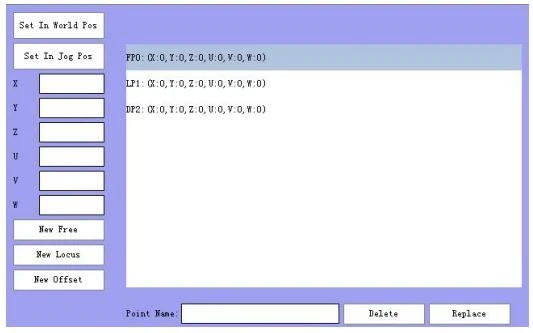
রেফারেন্স পয়েন্ট ভূমিকা: ব্যবহারকারীকে একটি পয়েন্টের অবস্থানের জন্য পুনরায় ব্যবহারের সুবিধার্থে। বিঃদ্রঃ! : মুক্ত পথ শুধুমাত্র জয়েন্টগুলোতে উল্লেখ করতে পারে, এবং আপেক্ষিক জয়েন্টগুলি কেবল অফসেট পয়েন্টগুলি উল্লেখ করতে পারে। বাকি ক্রিয়া প্রকারগুলি কেবল পথের পয়েন্টগুলি উল্লেখ করতে পারে।
সম্পাদনা প্রক্রিয়ার পয়েন্ট:
ধাপ 1:অবস্থান নির্দেশনা: মানটি সরাসরি সম্পাদনা করুন অক্ষকে লক্ষ্য বিন্দুতে নিয়ে যান এবং তারপর" World World Position বা" Set Joint Position" (নতুন বিন্দুর ধরন অনুযায়ী নির্বাচন করুন)।
ধাপ ২:পয়েন্ট নাম ডায়ালগ বক্সে একটি নতুন পয়েন্ট নাম তৈরি করুন।
ধাপ 3:ডায়ালগ বক্সে একটি ফাঁকা পয়েন্ট সম্পাদনা করার বিন্দু সম্পাদনা করতে একটি নতুন টাইপ পয়েন্ট (নতুন নোড, নতুন পথ, নতুন অফসেট পয়েন্ট) তৈরি করতে একবার ক্লিক করুন। মুছে ফেলার পদ্ধতি: আপনি যে বিন্দুটিটি হালকা নীল করতে চান তা নির্বাচন করুন এবং তারপরে" মুছুন" বোতাম।
অবস্থান পদ্ধতি প্রতিস্থাপন করুন:& উদ্ধৃতি সম্পাদনা করুন; নতুন অবস্থান" এবং&উদ্ধৃতিতে ক্লিক করুন; অবস্থান" প্রতিস্থাপন করুন; প্রতিস্থাপন সম্পূর্ণ করতে বোতাম।
2.3 、 সিগন্যাল আউটপুট
ক্লিক বোতামটি নিম্নলিখিত ইন্টারফেসে প্রবেশ করে
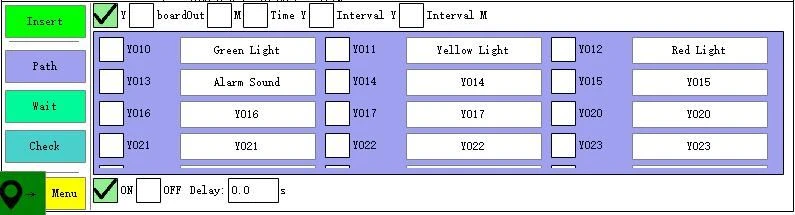
আউটপুট সংকেত সন্নিবেশ পদ্ধতি: আউটপুট পয়েন্ট টাইপ নির্বাচন করুন (□ Y/□ বোর্ড আউটপুট/□ মধ্যবর্তী পরিবর্তনশীল বন্ধ) the বিলম্বের সময় নির্ধারণ করুন the [সংরক্ষণ করুন] বাটনে ক্লিক করুন the আপনি যে অবস্থানটি শিক্ষণ পৃষ্ঠায় সন্নিবেশ করতে চান তা নির্বাচন করুন এবং [সন্নিবেশ করান] ক্লিক করুন। দ্রষ্টব্য: একটি আউটপুট বোতামে ক্লিক করলে সবুজ হয়ে যায় এবং আউটপুট পয়েন্ট একটি সংকেত বের করে।
Y: বিলম্বের জন্য অপেক্ষা করার পর Y চালু বা বন্ধ করা হয়।
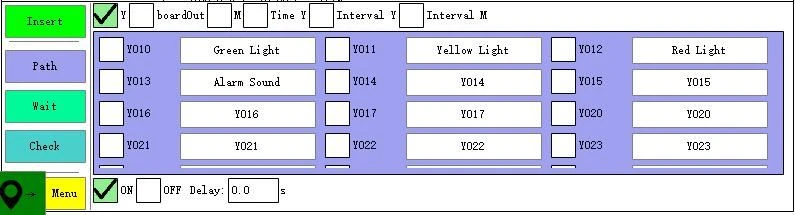
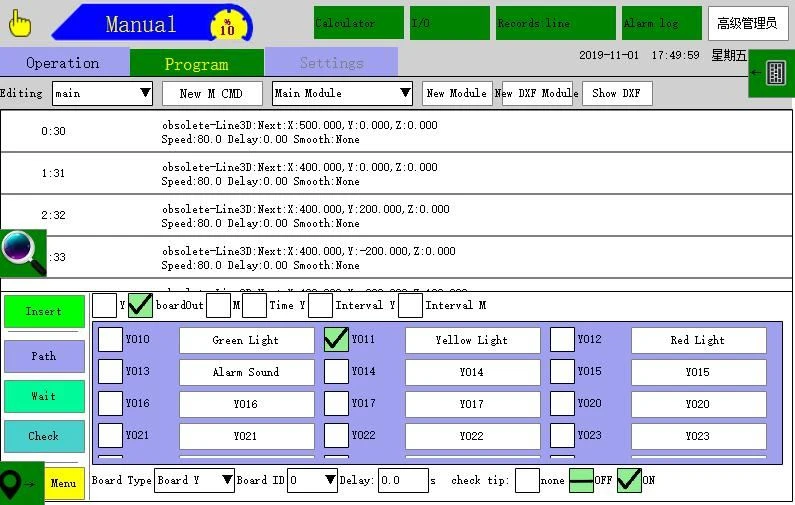
বোর্ড আউটপুট: আইও বোর্ড বা এম বোর্ড হিসাবে বোর্ডের ধরন নির্বাচন করে, বোর্ড আইডি হল আইও বোর্ডের সংখ্যা বা বোর্ডটি আউটপুটে বিলম্বের জন্য অপেক্ষা করছে, যেমনটি নীচে দেখানো হয়েছে:
মধ্যবর্তী পরিবর্তনশীল: একটি পরিবর্তনশীল মান যা পরিবর্তন করা যায়।

মধ্যবর্তী পরিবর্তনশীল ব্যবহারের উদাহরণ: মূল প্রোগ্রামে, M027 (অ্যালার্ম স্ট্যাটাস) এর মধ্যবর্তী পরিবর্তনশীল আউটপুট শেখান এবং সাবরুটিনে মধ্যবর্তী পরিবর্তনশীল M027 (অ্যালার্ম স্ট্যাটাস) এর জন্য অপেক্ষা করুন। মূল কর্মসূচির শিক্ষা
 সাব -প্রোগ্রাম শিক্ষণ
 টাইম আউটপুট Y: যখন এই ধাপে প্রোগ্রামটি এক্সিকিউট করা হয়, Y আউটপুট চালু হবে এবং তারপর সেট টাইম অনুযায়ী স্বয়ংক্রিয়ভাবে বন্ধ হয়ে যাবে। অপেক্ষা করার সময় পরবর্তী কর্ম সম্পাদন করা হবে।

ব্যবধান আউটপুট Y: ব্যবধান দ্বারা নির্ধারিত মডুলাস আউটপুট এবং অপারেশন সময় অনুযায়ী Y আউটপুট।


2.4 、 সংকেত সনাক্তকরণ
ক্লিক বোতামটি নিম্নলিখিত ইন্টারফেসে প্রবেশ করে
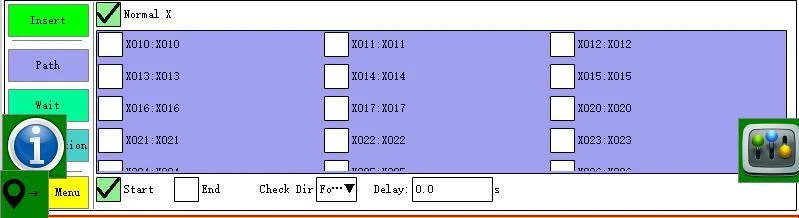
ইনসারশন স্টার্ট ডিটেকশন এবং এন্ড ডিটেকশন অপারেশন সনাক্তকরণ অপারেশন শুরু থেকে শেষ ডিটেকশন অপারেশন পর্যন্ত ইনপুট সিগন্যালের উপস্থিতি বা অনুপস্থিতি সনাক্ত করার জন্য সঞ্চালিত হয় এবং শর্তটি সন্তুষ্ট হলে অ্যালার্মটি তাত্ক্ষণিকভাবে সন্তুষ্ট হয়।
2.5 、 শর্তাধীন লাফ
ক্লিক বোতামটি নিম্নলিখিত ইন্টারফেসে প্রবেশ করে
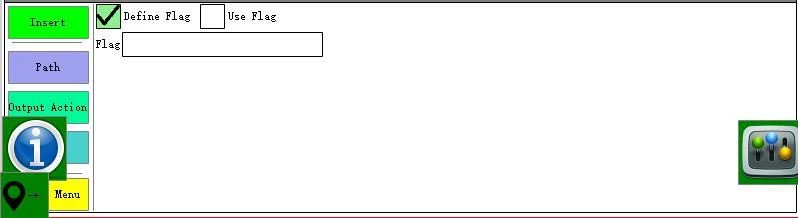
লেবেল ব্যবহার
1, "লেবেল সংজ্ঞায়িত করুন" বিকল্পটি নির্বাচন করুন, লেবেল সম্পাদনা বাক্স" লেবেল "পপ আপ কীবোর্ড সম্পাদনার নাম ক্লিক করুন।
2 the আগের ধাপ থেকে লেবেলের নাম সন্নিবেশ করান যেখানে আপনাকে প্রোগ্রামে ঝাঁপ দিতে হবে।
3, "সংজ্ঞায়িত লেবেল বিকল্প" নির্বাচন করুন শর্ত নির্বাচন ইন্টারফেস লিখুন:
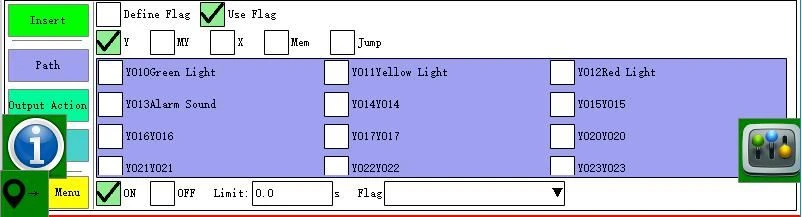
4, শর্তাবলী সম্পাদনা করার পর, আপনি যে অবস্থানে toোকাতে চান সেখানে [সন্নিবেশ] বোতামে ক্লিক করুন।
দ্রষ্টব্য: প্রথমে লেবেল toোকানোর জন্য সর্বদা শর্তাধীন জাম্প ব্যবহার করুন।
2.6 、 অপেক্ষা করুন
ক্লিক বোতামটি নিম্নলিখিত ইন্টারফেসে প্রবেশ করে

অপেক্ষা সংকেত সন্নিবেশ পদ্ধতি:ওয়েট পয়েন্ট টাইপ (এক্স বা ইন্টারমিডিয়েট ভেরিয়েবল) নির্বাচন করুন on অন বা অফের জন্য অপেক্ষা বা উঠা বা পড়ার প্রান্তের সিগন্যাল টাইপ নির্বাচন করুন the বিলম্বের সময় সেট করুন [[সংরক্ষণ করুন] বোতামে ক্লিক করুন the পড়ার পৃষ্ঠায় positionোকানোর অবস্থান [সন্নিবেশ] ক্লিক করুন।
সহজ বিলম্ব:একটি সাধারণ বিলম্ব ক্রিয়া সন্নিবেশ করানোর পর, পরবর্তী ক্রিয়াটি চালিয়ে যাওয়ার আগে অ্যাকশনটি সেট বিলম্বের সময়ের জন্য অপেক্ষা না করা পর্যন্ত রানটি স্বয়ংক্রিয়ভাবে চলে।
ক্রমবর্ধমান প্রান্ত:সিগন্যাল কিছুই থেকে নয়।
পড়ন্ত প্রান্ত: হ্যাঁ থেকে না পর্যন্ত সংকেত।
মন্তব্য:যখন insোকানোর পরে ক্রিয়াটি সম্পাদন করা হয়, যখন সেট ওয়েটিং টাইম কন্ডিশন না পৌঁছায় তখন সিস্টেম অ্যালার্ম করবে।
2.7 কাউন্টার
ক্লিক বোতামটি নিম্নলিখিত ইন্টারফেসে প্রবেশ করে:

এই ইন্টারফেসের অধীনে পাল্টা সম্পাদনা করা যেতে পারে।
কাউন্টার শ্রেণীবিভাগ: 1 1 টাইপ কাউন্টার সাফ টাইপ কাউন্টার বর্তমান মান কাউন্টার সেট করুন।
কাউন্টার নতুন পদ্ধতি: কাউন্টার টাইপ নির্বাচন করুন → নতুন কাউন্টার নাম [[নতুন] বোতামটি ক্লিক করুন [[সংরক্ষণ করুন] বোতামটি ক্লিক করুন ish শেষ করুন।
বর্তমান: বর্তমান কাউন্টারের গণনা মান। ব্যবহারকারীর প্রকৃত অবস্থা অনুযায়ী মান নির্ধারণ করা যেতে পারে।
বর্তমান মান নির্ধারণের ক্ষেত্রে কেস ব্যবহার করুন: যদি স্ট্যাক সংজ্ঞায়িত করার সময় ব্যবহৃত কাউন্টারটি একটি স্ব-সংজ্ঞায়িত কাউন্টার হয়, ধরে নেওয়া হয় যে স্ব-সংজ্ঞায়িত কাউন্টারের বর্তমান মান 2 তে সেট করা আছে, তাহলে রোবট দ্বিতীয় আইটেম থেকে জিনিসগুলি স্ট্যাক করা শুরু করবে প্রথম মডেল চালানো। ।
টার্গেট: কাউন্টার কাউন্টের টার্গেট ফলন।
বর্তমান মান কাউন্টার সেট করুন: যদি আপনি বর্তমান মান নির্বাচন করেন এবং ঠিকানার নীচে ইনপুট বাক্সে মানটি ইনপুট করেন, এর মানে হল মানটি কাউন্টারের বর্তমান মান; যদি আপনি বর্তমান মান নির্বাচন করেন এবং ব্যবহারের ঠিকানা চেক করেন, ইনপুট বক্স মানটিতে প্রবেশ করা মান হল মান ঠিকানার অধীনে কাউন্টারের বর্তমান মান।
2.8 、 টাইমার
ক্লিক বোতামটি নিম্নলিখিত ইন্টারফেসে প্রবেশ করে:

যদি টাইমারটি শুরু করার জন্য নির্বাচিত হয়, এর মানে হল যে স্বয়ংক্রিয় প্রথম মোড গণনা শুরু করে যখন ক্রিয়াটি পৌঁছে যায়, এবং টাইমার লক্ষ্য মান পৌঁছানোর পরে গণনা বা পরিষ্কার করে না;
যদি রিসেট নির্বাচন করা হয়, এর মানে হল যে টাইমারটি সাফ করা হয় এবং টাইমারটি যখন টার্গেট ভ্যালুতে পৌঁছায় এবং অ্যাকশনে চলে তখন পুনরায় টাইম করা হয়।
যখন অটো রিসেট ফাংশন নির্বাচন করা হয়, টাইমার রিসেট স্বয়ংক্রিয়ভাবে টাইমারে সময়ের জন্য সঞ্চালিত হয় এবং টাইমার রিসেট হয়। যখন ক্রিয়াটি পৌঁছে যায়, পুনরায় সময় শুরু হয়।
একক-বিন্দু আউটপুট: টাইমারের মেয়াদ শেষ হওয়ার পরে আইও বোর্ডে একটি Y মান আউটপুট বা সংযোগ বিচ্ছিন্ন করে।
পুরো বোর্ড আউটপুট: টাইমারে ক্রোনোগ্রাফ টাইমের পরে, IO বোর্ডে একটি IO বোর্ড নির্বাচন করুন অথবা সম্পূর্ণ IO বোর্ডে সমস্ত Y মানগুলি সংযোগ বিচ্ছিন্ন করুন।
ইইউ আউটপুট: টাইমারের মেয়াদ শেষ হওয়ার পর ইইউ বোর্ডে ইইউ পয়েন্টে আউটপুট বা চালু/বন্ধ।
এম পয়েন্ট আউটপুট: যখন টাইমারের মেয়াদ শেষ হয়ে যায়, এম বোর্ডে এম ভ্যালু পয়েন্ট আউটপুট বা সংযোগ বিচ্ছিন্ন হয়।
এম বোর্ড আউটপুট: টাইমারের মেয়াদ শেষ হওয়ার পর আইও বোর্ড বারে একটি এম বোর্ড নির্বাচন করুন অথবা সমগ্র এম বোর্ডে সমস্ত এম মান বিচ্ছিন্ন করুন।
সনাক্তকরণ ইনপুট: টাইমারের মেয়াদ শেষ হওয়ার পরে IO বোর্ডে একটি X ইনপুট পয়েন্টে সিগন্যাল আছে কিনা, এবং যদি এটি সনাক্ত করে যে শর্তটি পূরণ করা হয়নি, এটি অবিলম্বে এলার্ম হবে। যদি টাইমারের লক্ষ্য মান 5 হয়, সনাক্তকরণ ইনপুট X25 সক্রিয় হয়। যখন স্বয়ংক্রিয় চলমান টাইমার 5s পৌঁছায়, X25 সংকেত সনাক্ত করা হয়। যদি X25 এর জন্য কোন সিগন্যাল ইনপুট না থাকে, এটি অবিলম্বে অ্যালার্ম হবে।
টাইমার পুনরায় সেট করুন: অ্যাকশন টাইমারে চলার সময় পুনরায় সেট করুন (টাইমার অ্যাকশন শুরু করার জন্য কেবলমাত্র পুনরায় সময়)
টাইমার থামান: অ্যাকশন টাইমারের দিকে দৌড়ানো টাইমারকে থামিয়ে দেবে (শুধুমাত্র স্টার্ট টাইমারে চলার সময় অ্যাকশন গণনা অব্যাহত থাকবে)
2.9 n সিঙ্ক
ক্লিক বোতামটি নিম্নলিখিত ইন্টারফেসে প্রবেশ করে

একটি প্রোগ্রামের আগে এবং পরে একটি সিঙ্ক শুরু এবং একটি সিঙ্ক শেষ erোকানো ইঙ্গিত দেয় যে প্রোগ্রামটি একত্রিত এবং একই সময়ে সরানো হয়েছে।
বিঃদ্রঃ:
1. সিঙ্ক্রোনাইজেশন একে অপরের সাথে বাসা বাঁধতে পারে না।
2. জাম্প সিঙ্ক ফাংশন ব্যবহার করতে পারে না।
3. সিঙ্ক্রোনাইজেশন শুরু এবং সিঙ্ক্রোনাইজেশন শেষের একটি নির্দিষ্ট সংমিশ্রণ ঘটে। যখন সিঙ্ক্রোনাইজেশন শুরু হয়, তখন আরেকটি সিঙ্ক্রোনাইজেশন শেষ শেখানো প্রয়োজন।
4, শর্তগুলি সিঙ্ক্রোনাইজেশন ফাংশন ব্যবহার করতে পারে।
2.10 ment মন্তব্য
ক্লিক বোতামটি নিম্নলিখিত ইন্টারফেসে প্রবেশ করে:
মন্তব্যটি চিহ্নের অর্থ। যখন ব্যবহারকারী অনেক প্রোগ্রাম শেখায়, যদি অনেকগুলি চেহারা অগোছালো মনে হয়, তাহলে সমস্যাটি খুঁজে বের করার জন্য বিভিন্ন প্রোগ্রামের আগে এবং পরে বিভিন্ন মন্তব্য করা যেতে পারে।

মন্তব্য সম্পাদনা পদ্ধতি: ফাঁকা ক্লিক করে পাঠ্য সম্পাদনা বাক্সটি খুলুন → নাম সম্পাদনা করুন এবং [সংরক্ষণ করুন] বোতামটি ক্লিক করুন ins সন্নিবেশ করানোর জন্য অবস্থানের পরবর্তী লাইন নির্বাচন করুন এবং [সন্নিবেশ] ক্লিক করুন।
2.11 、 স্ট্যাক
ক্লিক বোতামটি নিম্নলিখিত ইন্টারফেসে প্রবেশ করে

স্ট্যাকের ধরনগুলোকে শ্রেণীভুক্ত করা হয়েছে: সাধারণ স্ট্যাকিং বক্স এবং স্ট্যাকিং বক্স ডেটা সোর্স স্ট্যাকিং 4 ইয়ার্ড চারটি ক্যাটাগরি।
সাধারণত, স্ট্যাকের সাধারণ স্ট্যাকিংকে দুটি ভাগে ভাগ করা যায়: একটি আয়তক্ষেত্রাকার আকৃতি এবং নাম অনুসারে একটি বর্গাকার বস্তু স্ট্যাক করা যায়;
অফসেট স্ট্যাকগুলি হীরার আকারে স্ট্যাক করা যেতে পারে বা slালের উপর স্ট্যাক করা যেতে পারে (জেড-অক্ষ অফসেট)।
আয়তক্ষেত্রাকার অপারেশন পদ্ধতি বের করুন:
1. প্রথমে" নতুন" একটি নতুন স্ট্যাকের নাম তৈরি করতে বা একটি অন্তর্নির্মিত ফাইলের নাম খুলতে বোতাম।
2. স্ট্যাক এডিটিং ইন্টারফেসে প্রবেশ করতে "→" ক্লিক করুন।
3. প্রারম্ভিক বিন্দু স্থানাঙ্ক এবং ব্যবধান সেট করুন। এটি সেট আপ করার দুটি উপায় আছে:
সেট-আপ করার জন্য তিন-পয়েন্ট পদ্ধতি ব্যবহার করুন: তিনটি পয়েন্ট পদ্ধতি সেট করা তিনটি পয়েন্ট ব্যবহার করে স্বয়ংক্রিয়ভাবে অফসেট এবং স্পেসিং গণনা করা।
স্ট্যাকের ধরনগুলোকে শ্রেণীভুক্ত করা হয়েছে: সাধারণ স্ট্যাকিং বক্স এবং স্ট্যাকিং বক্স ডেটা সোর্স স্ট্যাকিং 4 ইয়ার্ড চারটি ক্যাটাগরি।
সাধারণত, স্ট্যাকের সাধারণ স্ট্যাকিংকে দুটি ভাগে ভাগ করা যায়: একটি আয়তক্ষেত্রাকার আকৃতি এবং নাম অনুসারে একটি বর্গাকার বস্তু স্ট্যাক করা যায়;
অফসেট স্ট্যাকগুলি হীরার আকারে স্ট্যাক করা যেতে পারে বা slালের উপর স্ট্যাক করা যেতে পারে (জেড-অক্ষ অফসেট)। আয়তক্ষেত্রাকার অপারেশন পদ্ধতি বের করুন:
1. প্রথমে" নতুন" একটি নতুন স্ট্যাকের নাম তৈরি করতে বা একটি অন্তর্নির্মিত ফাইলের নাম খুলতে বোতাম।
2. স্ট্যাক এডিটিং ইন্টারফেসে প্রবেশ করতে "→" ক্লিক করুন।
3. প্রারম্ভিক বিন্দু স্থানাঙ্ক এবং ব্যবধান সেট করুন। এটি সেট আপ করার দুটি উপায় আছে:
সেট-আপ করার জন্য তিন-পয়েন্ট পদ্ধতি ব্যবহার করুন: তিনটি পয়েন্ট পদ্ধতি সেট করা তিনটি পয়েন্ট ব্যবহার করে স্বয়ংক্রিয়ভাবে অফসেট এবং স্পেসিং গণনা করা।

দ্বিতীয় ধাপে, রোবটটিকে স্ট্যাকের প্রারম্ভিক অবস্থানে নিয়ে যান এবং তারপরে প্রতিটি অক্ষের স্থানাঙ্ক সম্পাদনা বাক্সে বর্তমান স্থানাঙ্ক মান সেট করতে "সেট ইন" বোতামে ক্লিক করুন।
তৃতীয় ধাপে, ম্যানিপুলেটরকে X1 অক্ষের দিকের পরবর্তী বিন্দুতে নিয়ে যান এবং তারপরে সমন্বয়মূলক মান X1, Y1 স্থানাঙ্ক সম্পাদনা বাক্সে সেট করতে [সেট] বোতামটি ক্লিক করুন। তারপর রোবটটিকে Y1 অক্ষের দিকের পরবর্তী বিন্দুতে নিয়ে যান এবং তারপর X1, Y1 স্থানাঙ্ক সম্পাদনা বাক্সে সমন্বয় মান সেট করতে [সেট] বোতামটি ক্লিক করুন।
ধাপ 4 অন্যান্য সেটিংসের জন্য পূর্ববর্তী পৃষ্ঠায় ফিরে আসতে [ওকে] বোতামে ক্লিক করুন।
তিন-পয়েন্ট পদ্ধতি ব্যবহার করবেন না: ম্যানুয়ালি ব্যবধান গণনা করুন।
প্রথম ধাপে, নিচের চিত্রে দেখানো ইন্টারফেসটি প্রবেশ করান। রোবটটিকে ম্যানুয়ালি স্ট্যাকিং স্টার্ট পয়েন্টে নিয়ে যান এবং তারপরে [অ্যাক্সেস] বোতামে ক্লিক করে প্রতিটি অক্ষের সমন্বয় সম্পাদনা বাক্সে বর্তমান স্থানাঙ্ক মান সেট করুন।
দ্বিতীয় ধাপে, প্রতিটি অক্ষের পয়েন্টের মধ্যে ম্যানুয়ালি ব্যবধান পরিমাপ করুন এবং সংশ্লিষ্ট সম্পাদনা বাক্সগুলিতে ব্যবধানের মানগুলি সম্পাদনা করুন।
তৃতীয় ধাপে, প্রতিটি অক্ষের স্ট্যাকিং এর দিক নির্ধারণ করুন, এবং ধনাত্মক দিকটি অক্ষ অবস্থানের দিক নির্দেশ করে + (অক্ষ অবস্থানের দিক সনাক্ত করতে হাত নিয়ন্ত্রকের অক্ষ বোতাম টিপুন)।
4, স্ট্যাক কাউন্ট, অর্ডার, কাউন্টার সেট করুন এবং অর্ডারটি চালান, ইন্টারফেসটি নীচে দেখানো হয়েছে ::
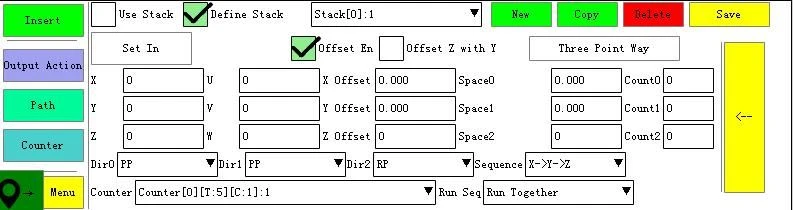
বাহু নির্বাচন: XYZUVW ছয় অক্ষ ব্যবহার করার সময়, বাহু 1 XYZ অক্ষ স্ট্যাক, বাহু 2 UVW অক্ষ স্ট্যাক, বাহু 3 ZUV অক্ষ স্ট্যাক, বাহু 4 XYW অক্ষ স্ট্যাক, এবং স্ট্যাক করা বাহু পরিস্থিতি অনুযায়ী নির্বাচন করা যেতে পারে । গণনা: অক্ষের উপর হিপ পয়েন্টের সংখ্যা সেট করুন।
রান সিকোয়েন্স: প্রতিটি অক্ষ স্ট্যাক করা হয় এমন ক্রম সেট করে।
পাল্টা নির্বাচন:" স্ব" এর মানে হল যে প্রোগ্রামটি একটি মোড চালায়, সিস্টেম ডিফল্ট কাউন্টার 1 দ্বারা বৃদ্ধি করা হয়েছে; কাস্টম কাউন্টার (অ্যাকশন মেনুতে -> [কাউন্টার] সেট করতে)।
6, তথ্য সম্পাদনা করুন এবং [সংরক্ষণ করুন] বোতামে ক্লিক করুন।
7, স্ট্যাক" ব্যবহার করে quot"" স্ট্যাক" স্ট্যাক ব্যবহার করার ক্ষেত্রে, এবং স্ট্যাকের গতি সেট করার জন্য, প্রোগ্রামে একটি ভাল অবস্থান নির্বাচন করুন" সেট" শেখানোর জন্য স্ট্যাক সম্পাদনা করতে।
8, যদি কাস্টম কাউন্টার ব্যবহার করা হয় স্ট্যাক কাউন্টার প্লাস 1 শেখানোর প্রক্রিয়ায় ertedোকানো হয় অন্যথায় কাউন্টার গণনা করা হয় না।
অপসেট গাদা অপারেশন পদ্ধতি:
অফসেট স্ট্যাকের ব্যবহার একটি হীরার আকৃতিতে স্তূপ করা যেতে পারে বা slালু পৃষ্ঠে স্ট্যাক করা যেতে পারে (Z- অক্ষ অফসেট)
1, প্রথমে" New" একটি নতুন স্ট্যাক নাম তৈরি করতে বা ফাইলের নাম খুলতে বোতাম তৈরি করা হয়েছে।
2," →" স্ট্যাক এডিটিং ইন্টারফেসে প্রবেশ করতে।
3. [অফসেট ব্যবহার করুন] বিকল্পটি পরীক্ষা করুন
4, শুরু বিন্দু স্থানাঙ্ক এবং ব্যবধান সেট করুন
হীরার আকৃতির গাদা যখন সেটের প্রারম্ভিক বিন্দু এবং ব্যবধান দুটি উপায় আছে:
সেট করার জন্য তিন-পয়েন্ট পদ্ধতি ব্যবহার করুন: তিন-পয়েন্ট পদ্ধতিটি ব্যবহার করা হল স্বয়ংক্রিয়ভাবে তিনটি পয়েন্ট অফসেট এবং দূরত্ব গণনা করার জন্য সেট করা হয়েছে।
প্রথম ধাপ, ম্যানুয়াল অবস্থায় ক্লিক করুন" তিন-পয়েন্ট পদ্ধতি সেট" নীচে দেখানো সম্পাদনা পৃষ্ঠায় প্রবেশ করতে বোতাম।
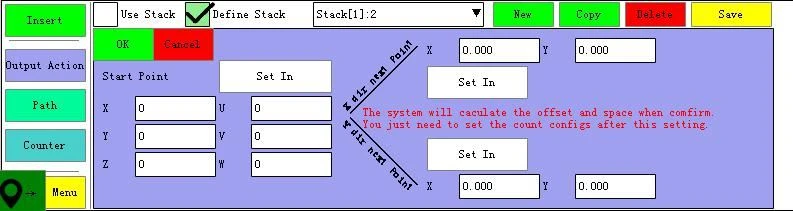
দ্বিতীয় ধাপে, রোবটটিকে স্ট্যাকের শুরুর অবস্থানে নিয়ে যান এবং তারপরে [অ্যাক্সেস] বোতামে ক্লিক করে প্রতিটি অক্ষের স্থানাঙ্ক সম্পাদনা বাক্সে বর্তমান স্থানাঙ্ক মান সেট করুন।
তৃতীয় ধাপে, ম্যানিপুলেটরকে X1 অক্ষের দিকের পরবর্তী বিন্দুতে নিয়ে যান এবং তারপরে সমন্বয়মূলক মান X1, Y1 স্থানাঙ্ক সম্পাদনা বাক্সে সেট করতে [সেট] বোতামটি ক্লিক করুন। তারপর রোবটটিকে Y1 অক্ষের দিকের পরবর্তী বিন্দুতে নিয়ে যান এবং তারপর X1, Y1 স্থানাঙ্ক সম্পাদনা বাক্সে সমন্বয় মান সেট করতে [সেট] বোতামটি ক্লিক করুন।
ধাপ 4 অন্যান্য সেটিংসের জন্য পূর্ববর্তী পৃষ্ঠায় ফিরে আসতে [ওকে] বোতামে ক্লিক করুন।
তিন-পয়েন্ট পদ্ধতি ব্যবহার না করা: অক্ষের অফসেট দূরত্ব এবং ব্যবধান ম্যানুয়ালি গণনা করুন।
প্রথম ধাপে, নিচের চিত্রে দেখানো ইন্টারফেসটি প্রবেশ করান। রোবটটিকে ম্যানুয়ালি স্ট্যাকিং স্টার্ট পয়েন্টে নিয়ে যান এবং তারপরে [অ্যাক্সেস] বোতামে ক্লিক করে প্রতিটি অক্ষের সমন্বয় সম্পাদনা বাক্সে বর্তমান স্থানাঙ্ক মান সেট করুন।
দ্বিতীয় ধাপে, প্রতিটি অক্ষের পয়েন্টের মধ্যে ম্যানুয়ালি দূরত্ব এবং অফসেট পরিমাপ করুন এবং সংশ্লিষ্ট সম্পাদনা বাক্সগুলিতে ব্যবধান এবং অফসেট মান সম্পাদনা করুন।
তৃতীয় ধাপ হল প্রতিটি অক্ষের স্ট্যাকিং দিক নির্ধারণ করা, এবং ধনাত্মক দিকটি অক্ষ অবস্থানের দিক নির্দেশ করে + (সনাক্ত করতে হাত নিয়ন্ত্রকের অক্ষ কী টিপুন) বিপরীত দিক নির্দেশ করে অক্ষ অবস্থান।
এক্স, ওয়াই অফসেট প্রভাব মানচিত্র:
এক্স অফসেটের প্রভাব নিচে দেখানো হয়েছে, বাম পক্ষপাতহীন এবং ডান এক্স অফসেট দ্বারা স্থানান্তরিত হয়েছে।

অফসেটের পরে নিরপেক্ষ হওয়ার আগে
Y অফসেটের প্রভাব নিচে দেখানো হয়েছে, বাম পক্ষপাতহীন এবং ডান X অফসেট দ্বারা স্থানান্তরিত হয়েছে।

অফসেটের পরে নিরপেক্ষ হওয়ার আগে
প্ররোচিত পাইল শুরু বিন্দু, পিচ সেটিং মোড:
প্রথম ধাপ হল ম্যানিপুলেটরকে স্ট্যাক স্টার্ট পজিশনে ম্যানুয়ালি সরানো এবং তারপর প্রতিটি অক্ষের জন্য কোঅর্ডিনেটস এডিট বক্সে বর্তমান কো -অর্ডিনেট মান সেট করতে [সেট] বাটনে ক্লিক করুন।
দ্বিতীয় ধাপে, Z দিকের মধ্যে অফসেট দূরত্ব সেট করুন (ডিফল্ট X দিকের Z)। আপনি যদি Y দিককে Z অফসেট করতে চান, [Y দিক অফসেট Z] বিকল্পটি পরীক্ষা করুন।
তৃতীয় ধাপ, স্ট্যাকিং দিকনির্দেশ সেট করুন, গণনা, অর্ডার, পাল্টা এবং অর্ডার চালান।
দিক: দিক, অক্ষ অবস্থানের দিক +, বিয়োগ অক্ষের দিক, অক্ষের দিক।
গণনা: অক্ষের উপর স্ট্যাক করা পয়েন্টের সংখ্যা সেট করে। রান সিকোয়েন্স: প্রতিটি অক্ষ স্ট্যাক করা হয় এমন ক্রম সেট করে।
পাল্টা নির্বাচন:" স্ব" এর মানে হল যে প্রোগ্রামটি একটি মোড চালায়, সিস্টেম ডিফল্ট কাউন্টার 1 দ্বারা বৃদ্ধি করা হয়েছে; কাস্টম কাউন্টার (অ্যাকশন মেনুতে -> [কাউন্টার] সেট করতে)।
চতুর্থ ধাপ, তথ্য সম্পাদনা করুন এবং [সংরক্ষণ করুন] বোতামে ক্লিক করুন।
পঞ্চম ধাপ, playing" বাজানো; স্ট্যাক ব্যবহার করে"" স্ট্যাক" স্ট্যাক ব্যবহার করার ক্ষেত্রে, এবং স্ট্যাকিং গতি সেট করুন, প্রোগ্রামে একটি ভাল অবস্থান নির্বাচন করুন" সেটিংস" শেখানোর জন্য স্ট্যাক সম্পাদনা করতে।
ষষ্ঠ ধাপ, যদি আপনি স্ট্যাক কাউন্টার প্লাস 1 বা কাউন্টার শেখানোর প্রক্রিয়ায় একটি কাস্টম কাউন্টার useোকানোর জন্য ব্যবহার করেন তবে গণনা করা হয় না।
Opeাল অফসেট স্ট্যাকিং উদাহরণ:
ধরুন আপনাকে নিম্নলিখিত গাদা অবস্থানে চারটি বৃত্ত গাদা করতে হবে

শিক্ষণ পৃষ্ঠা সেটআপ:
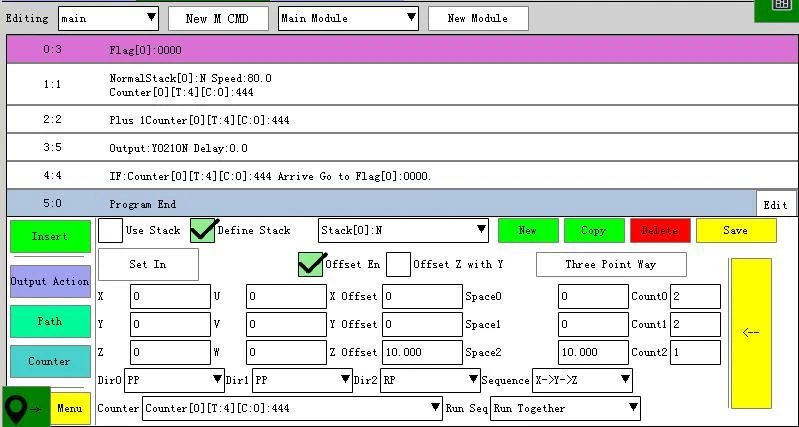
দ্রষ্টব্য: 1, কারণ প্রযুক্তির সংজ্ঞা থেকে কাউন্টার নির্বাচন করা হয়েছে কাউন্টার প্লাস 1 এর পরে একাধিক স্ট্যাক শেখানোর প্রয়োজন হবে
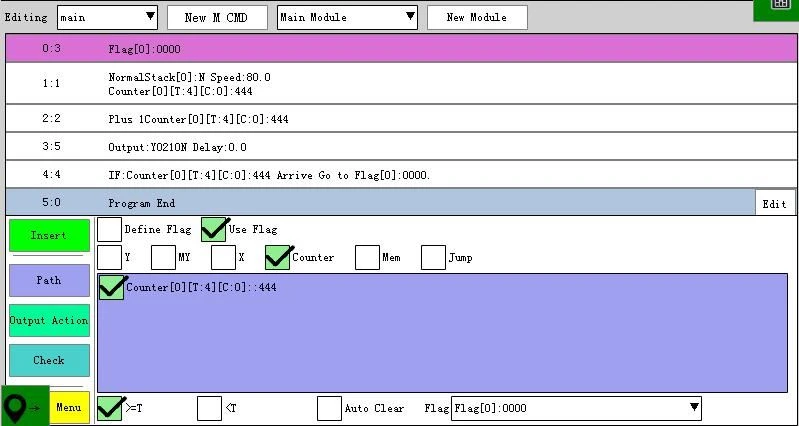
2, যদি কাউন্টার পূর্ণ হয়, যেমন নতুন শর্ত শুরুর পরে, জাম্প পরিষ্কার করার জন্য শর্তাবলী ব্যবহার করার প্রয়োজন, নীচে দেখানো শর্তাধীন জাম্প পৃষ্ঠা সেটিংস:
সাধারণ স্ট্যাকিং ব্যবহারের উদাহরণ: পরিচিত শর্তাবলী:
1. আইটেমের ছোট বর্গের আকার, প্রস্থ এবং উচ্চতা হল: 100*100*100 (মিমি)
2, XYZ এর ইতিবাচক দিকের 3 টি পণ্য স্ট্যাক করতে হবে
3, পণ্য সামনে এবং পিছনে বাম এবং ডান দূরত্ব 20mm প্রতিটি
4. কাউন্টারটি একটি কাস্টম কাউন্টার ব্যবহার করে এবং কাউন্টারে "স্ট্যাক কাউন্টার" নামে একটি নতুন কাউন্টার যুক্ত করা হয়। নির্দিষ্ট সেটিংস নিম্নরূপ:
প্রথম ধাপ: প্রথমে একটি কাউন্টার কাস্টমাইজ করুন।

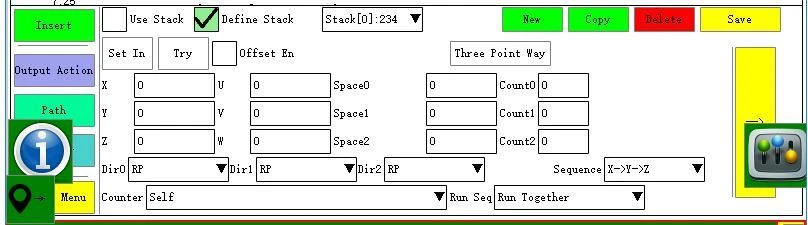
ধাপ 2: স্ট্যাক পৃষ্ঠাটি প্রবেশ করুন এবং নীচের চিত্রের মতো সেটিংস তৈরি করুন। স্ট্যাক স্টার্ট পয়েন্টের সকল স্থানাঙ্ক 0 এ সেট করুন।
চূড়ান্ত হিপিং প্রভাব নিম্নলিখিত চিত্রে দেখানো হয়েছে: দ্রষ্টব্য: নিচের চিত্রে চিহ্নিত ক্রমিক সংখ্যাগুলি স্ট্যাক করা পণ্যের ক্রম নির্দেশ করে।

স্ট্যাকিং অরিজিনাল পয়েন্ট
বাক্সে প্যাকিং এবং স্ট্যাকিং এবং বাক্সে স্ট্যাকিং:
1. "বাক্সে প্যাকিং এবং স্ট্যাকিং" বিকল্পটি নির্বাচন করুন।
2. স্ট্যাক এডিটিং ইন্টারফেসে প্রবেশ করতে "→" ক্লিক করুন।
3. প্রথমে" New" একটি নতুন স্ট্যাকের নাম তৈরি করতে বোতাম।
4. এই ইন্টারফেসের অধীনে প্রথম বাক্সে পণ্যগুলির মধ্যে ব্যবধান, পরিমাণ, অর্ডার, দিক এবং কাউন্টার নির্বাচন সেট করুন।
5. পরবর্তী সম্পাদনা ইন্টারফেস প্রবেশ করতে "→" ক্লিক করুন। এই ইন্টারফেসটি প্রতিটি স্ট্যাকিং বক্সের মধ্যে ব্যবধান, পরিমাণ, ক্রম, দিক এবং কাউন্টার নির্বাচন সেট করে।
6. সমস্ত ডেটা সেট করুন এবং সেভ বাটনে ক্লিক করুন।
7. হেঁচকি [স্ট্যাক ব্যবহার করুন] কোন স্ট্যাক [স্ট্যাক] ব্যবহার করতে হবে তা নির্বাচন করুন এবং স্ট্যাকিং স্পিড সেট করুন। প্রোগ্রামে অবস্থান নির্বাচন করুন এবং শিক্ষায় স্ট্যাক সম্পাদনা করতে "সেট" ক্লিক করুন।
[অফসেট ব্যবহার করুন]: চেক করার পর, সেট দূরত্ব পূর্ববর্তী স্ট্যাক পয়েন্ট থেকে অফসেট হয়।
বাক্সে স্ট্যাকিংয়ের উদাহরণ: বাক্সে পরিচিত শর্তাবলী:
1. আইটেমের ছোট বর্গের আকার, প্রস্থ এবং উচ্চতা হল: 100*100*100 (মিমি)।
2. XYZ দিকের 3 টি পণ্য রয়েছে এবং বাক্সে মোট পণ্যের সংখ্যা 27।
3, পণ্য সামনে এবং পিছনে বাম এবং ডান দূরত্ব 20mm প্রতিটি
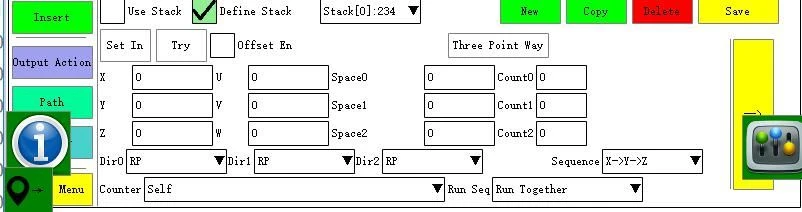
4. কাউন্টারটি একটি কাস্টম কাউন্টার ব্যবহার করে এবং কাউন্টারে "বক্স কাউন্টার" নামে একটি নতুন কাউন্টার যুক্ত করা হয়। শিক্ষণ পাতা নিম্নরূপ:
বাক্সের বাইরে পরিচিত শর্তাবলী:
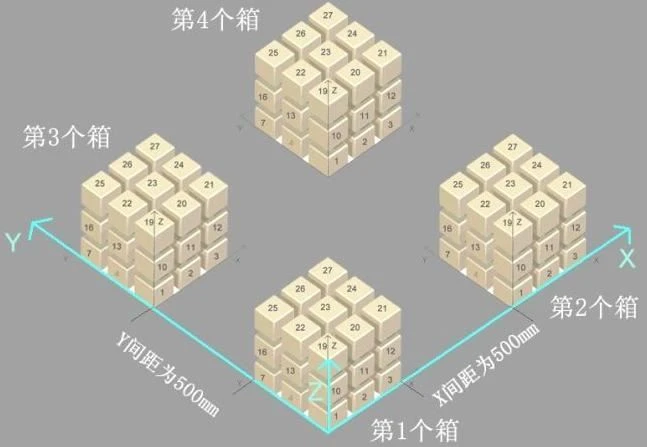
1, মোট 4 টি বাক্স
2. X অক্ষের ইতিবাচক দিকে 2 টি বাক্স স্ট্যাক করা, Y অক্ষের ইতিবাচক দিকের 2 টি বাক্স এবং Z অক্ষের উপর 0 টি বাক্স স্ট্যাক করা প্রয়োজন। স্ট্যাকিং অর্ডার হল: X → Y -Z।
3. বাক্সগুলির মধ্যে দূরত্ব 500 মিমি এবং উপরের এবং নীচের দূরত্ব 0 মিমি। শিক্ষণ পাতা নিম্নরূপ সেট করা হয়:
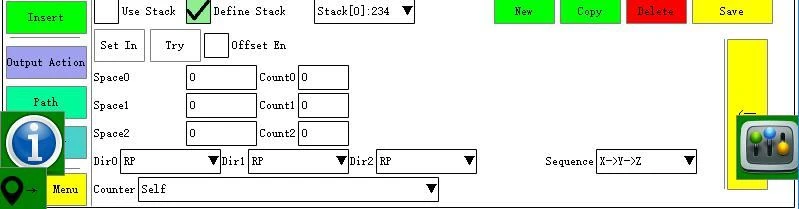
চূড়ান্ত গাদা প্রভাব নীচের চিত্রে দেখানো হয়েছে।
ডেটা সোর্স স্ট্যাকিং
ডেটা উৎস স্ট্যাক ব্যবহার:
1," ডাটা সোর্স স্ট্যাক" বিকল্প
2, প্রথমে" নতুন" একটি নতুন স্ট্যাকের নাম তৈরি করতে বোতাম।
3," →" স্ট্যাক এডিটিং ইন্টারফেসে প্রবেশ করতে।
4, ডেটা সোর্স টাইপ সিলেক্ট করুন, ডাটা সোর্স টাইপ দুই ধরনের অনিয়মিত পয়েন্টে বিভক্ত (অনিয়মিত স্ট্যাকিংয়ের জন্য), যেমন এটি নির্বাচন করুন এবং তারপর" এডিট পয়েন্ট" নির্দিষ্ট সম্পাদনা নির্দিষ্ট ইউজার আইডিতে সম্পাদনা পয়েন্ট বাক্সে।
5, বাজানো √"" স্ট্যাক ব্যবহার করুন" স্ট্যাক" কোন স্ট্যাকটি ব্যবহার করতে হবে এবং স্ট্যাকের গতি নির্ধারণ করতে হবে, প্রোগ্রামে একটি ভাল অবস্থান নির্বাচন করুন" সেট" শেখানোর জন্য স্ট্যাক সম্পাদনা করতে


ডেটা সোর্স টাইপ অপশন" অনিয়মিত পয়েন্ট" এবং তারপর" এডিট পয়েন্ট" নীচে দেখানো হিসাবে বিন্দু সম্পাদনা ইন্টারফেস প্রবেশ করতে বোতাম:

& quot; পজিশন" প্রতিস্থাপন করুন: সম্পাদিত পজিশনে ক্লিক করুন" বর্তমান অবস্থানের সাথে পুরানো স্থানাঙ্ক অবস্থান প্রতিস্থাপন করতে বোতাম।
& quot; সিঙ্ক্রোনাইজেশন রিপ্লেসমেন্ট" ;: যদি ব্যবহারকারীর অবস্থান অঙ্কন থাকে এবং অঙ্কনের শুরুর স্থানাঙ্ক ম্যানিপুলেটরের মূল স্থানাঙ্কের সাথে অসামঞ্জস্যপূর্ণ হয়, তাহলে এটি অনিয়মিত বিন্দুতে সহজেই সিঙ্ক্রোনাস প্রতিস্থাপনের মাধ্যমে সেট করা যায়।
বর্তমান বিন্দুর স্থানাঙ্ক মানকে অঙ্কনের মূল (প্রথম বিন্দু) এর সমন্বয়মূল্যে পরিবর্তন করতে প্রথম বিন্দুতে ক্লিক করুন এবং তারপরে নিচের চিত্রের মতো [সংরক্ষণ করুন] বোতামটি ক্লিক করুন:

ডেডিকেটেড ইউজার আইডি ডিসপ্লে ইন্টারফেস:

অনিয়মিত স্ট্যাকিংয়ের উদাহরণ: একটি অনুভূমিক সমতলে 6 টি অনিয়মিত পয়েন্ট স্ট্যাক করার উদাহরণ নিন।
পয়েন্ট এডিটিং পৃষ্ঠায় ছয়টি পজিশন সেট করার পর এবং কাউন্টার সিলেক্ট করার পর, আপনি নিচের ধাপে দেখানো সেটিং সম্পন্ন করতে পারেন:
নিম্নলিখিত ইন্টারফেসটি প্রবেশ করুন, ডেটা সোর্স ত্রিভুজ তীরটি টানুন এবং "অনিয়মিত পয়েন্ট" নির্বাচন করুন।
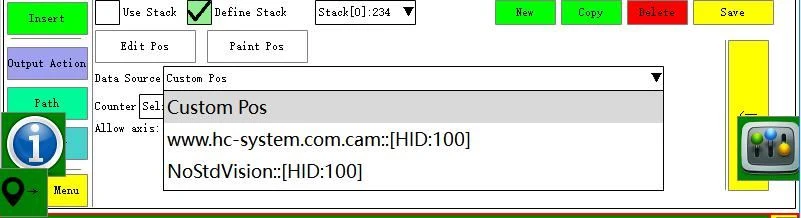
২ টি পজিশন শেখানোর জন্য এডিট পয়েন্ট বক্সে প্রবেশ করতে [Edit Point] বাটনে ক্লিক করুন।
3. কাউন্টার টাইপ নির্বাচন করুন। ডিফল্ট হল তার নিজস্ব কাউন্টার নির্বাচন করা।
নীচে দেখানো হিসাবে স্ট্যাক করা যেতে পারে:

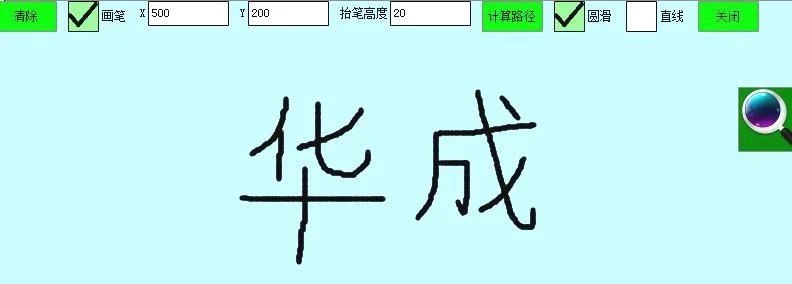
আর্টবোর্ড ফাংশন ব্যবহার করুন:" আর্টবোর্ড" নিম্নলিখিত পৃষ্ঠায় প্রবেশ করতে বোতাম।

XY অক্ষের অবস্থান এবং কলমের উচ্চতা নির্ধারণ করতে "ব্রাশ" চেক করুন। যদি আপনি একটি মসৃণ বা সরলরেখা নির্বাচন করেন, আপনি হালকা নীল সম্পাদনা বাক্সে লিখতে পারেন। আপনি যদি লেখার সময় ভুল লিখেন, আপনি "সাফ করুন" বোতামে ক্লিক করতে পারেন।
সব পরিষ্কার করুন এবং পুনরায় লিখুন, নীচে দেখানো হয়েছে:

& উদ্ধৃতিতে ক্লিক করুন; গণনা পথ" লেখার পরে বোতামটি স্বয়ংক্রিয়ভাবে পয়েন্ট তৈরি করবে, তারপর বন্ধ ক্লিক করুন।
& quot; সম্পাদনা পয়েন্ট" ক্লিক করে স্বয়ংক্রিয়ভাবে উৎপন্ন পয়েন্ট দেখা যাবে:

"সেভ" টিপুন এবং মূল প্রোগ্রামে স্ট্যাকিং অ্যাকশন োকান

2.12 、 কাস্টম এলার্ম
এই ইন্টারফেসে প্রবেশ করতে "কাস্টম অ্যালার্ম" বোতাম টিপুন
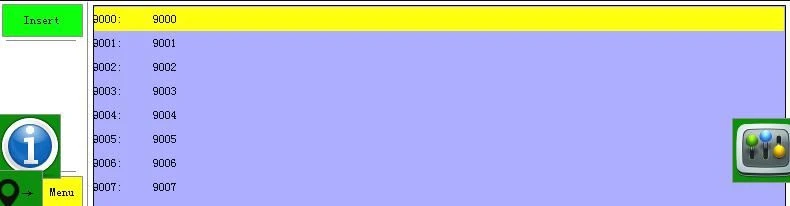
অ্যালার্ম না নির্বাচন করুন এবং প্রোগ্রামে অ্যালার্ম অংশ insোকানোর জন্য 【সন্নিবেশ press টিপুন it যখন এটি অ্যালার্ম অংশে চলে, তখন রোবট এলার্ম দেবে এবং থামবে custom কাস্টম অ্যালার্মের বিষয়বস্তু পরিবর্তন করা যেতে পারে, আমাদের কাছে এর জন্য একটি সফটওয়্যার আছে, যদি আপনি প্রয়োজন আমাদের সাথে যোগাযোগ করুন।
2.13 、 মডিউল
এই ইন্টারফেসে প্রবেশ করতে 【মডেল Click এ ক্লিক করুন , আমরা এখানে মডিউল কল করতে পারি
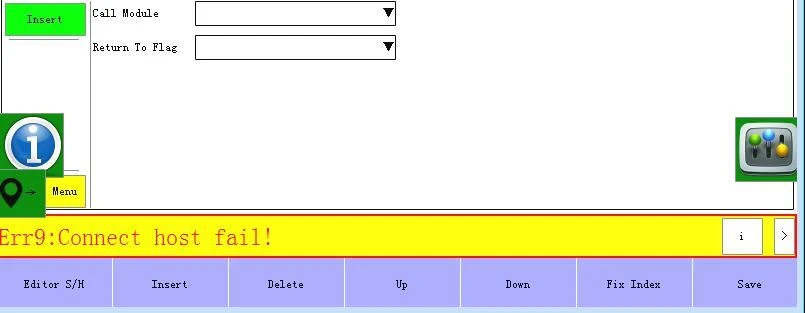
একটি নতুন মডিউল তৈরি করুন : প্রেস করুন 【নতুন মডিউল】 → মডিউল নাম সন্নিবেশ করান 【【সংরক্ষণ করুন】 মডিউলে প্রোগ্রাম সেট করুন → 【সংরক্ষণ করুন。
মডিউল মুছুন mod মডিউল মেনু টানুন mod মডিউল নির্বাচন করুন এবং 【মুছুন】 press টিপুন
মডিউল ertোকানোর উপায় : ড্রপ ডাউন “কল মডিউল” এবং মেনুতে মডিউল insোকানোর প্রয়োজন নির্বাচন করুন → ড্রপ ডাউন “পতাকায় ফিরে আসুন” (মন্তব্য করুন ins সন্নিবেশ করার আগে দয়া করে পতাকা সংজ্ঞায়িত করুন → → 选 লাইন নির্বাচন করুন এবং 【সন্নিবেশ করুন ।
2.14 、 ভিজ্যুয়াল নির্দেশ
নিম্নলিখিত ইন্টারফেসে প্রবেশ করতে ভিশন বোতাম টিপুন

ডেটা সোর্স নির্বাচন করুন “সিলেক্ট করুন“ ক্যাচ ”a একটি নির্দিষ্ট আউটপুট সিলেক্ট করুন the অ্যাকশন টাইম সেট করুন , অ্যাকশন টাইম এবং ইন্টারভাল টাইম , এর মানে হল একটি নির্দিষ্ট আউটপুট ক্যাচ টাইম catch ধরার জন্য ব্যবধান সময় catch এবং ধরার সময় the এটিকে প্রোগ্রামে োকান অপেক্ষার সময় নির্ধারণ করতে ভিশন ইন্টারফেসটি প্রবেশ করান , যদি এটি ধরতে ব্যর্থ হয়, রোবটটি অ্যালার্ম করবে
উদাহরণস্বরূপ, আমরা আউটপুট Y15 কে 2s ধরার জন্য সেট করি output আউটপুটের জন্য ব্যবধানের সময় 3s catch ধরার জন্য তিনবার পরে, 2s পরে, যদি ক্যামেরা ধরতে ব্যর্থ হয়, রোবটটি অ্যালার্ম করবে , প্যারামিটার সেটিং নিচের ছবির মতো


2.15 、 পথ গতি
নিচের ইন্টারফেসে প্রবেশ করতে পাথ স্পিড বাটনে ক্লিক করুন:

ফাংশন - ট্রাজেক্টোরি মুভমেন্ট স্পীড অ্যাডজাস্ট করুন
ব্যাপ্তি : শুধুমাত্র পথ এবং বক্ররেখার সরলরেখার ক্ষেত্রে প্রযোজ্য
আসল গতি : যদি এটি সরলরেখা এবং বক্ররেখার মধ্যে সন্নিবেশ করা হয়, তবে মূল গতিটি দ্রুতগতির গতির সমান হবে।
2.16 、 ডেটা কমান্ড
নিচের ইন্টারফেসে প্রবেশ করতে ডাটা কমান্ডে ক্লিক করুন

মূল কমান্ডের কাজ each প্রতিটি অক্ষের হোমিংয়ের ক্রম এবং গতি নির্ধারণ করুন
মূল দিকে ফিরে যাওয়ার উপায়টি ছয় প্রকারে বিভক্ত, ব্যবহারকারী তাদের নিজস্ব প্রতিষ্ঠান অনুযায়ী বেছে নিতে পারেন:
1, ম্যানুয়ালি অরিজিন প্লাস সুইচ সেট করুন।
মূল সংকেত সহ একটি এলোমেলো অবস্থান ম্যানুয়ালি হোম পজিশন হিসাবে সেট করুন , তাহলে এটি প্রতিটি হোমিংয়ের জন্য মূল অবস্থান হবে। বাড়ির অবস্থান নির্ধারণের প্রক্রিয়া
ম্যানুয়াল মোডে, সমস্ত অক্ষকে অরিজিনাল সুইচে সামঞ্জস্য করুন, stop সুইচ লাইট চালু আছে stop stop স্টপ মোডে, "সেটিংস" machine "মেশিন সেটিং" → "মোটর কনফিগারেশন" enter origin সেট টু অরিজিন , বা 【ফ্যাক্টরি সেট সব ক্লিক করুন উৎপত্তি , , তারপর 【সংরক্ষণ মূল】।
2, সরাসরি Z পালস খুঁজুন
মোটরের Z পালস সিগন্যাল খুঁজে বের করে বাড়ির অবস্থান নির্ধারণের প্রক্রিয়া
ম্যানুয়াল মোডে, সমস্ত অক্ষকে অরিজিনাল সুইচে সামঞ্জস্য করুন, stop সুইচ লাইট চালু আছে stop stop স্টপ মোডে, "সেটিংস" machine "মেশিন সেটিং" → "মোটর কনফিগারেশন" enter origin সেট টু অরিজিন , বা 【ফ্যাক্টরি সেট সব ক্লিক করুন উৎপত্তি , , তারপর 【সংরক্ষণ মূল】।
যখন রোবট বাড়িতে থাকা প্রয়োজন, ম্যানুয়াল মোডে, 【মূল press টিপুন তারপর 【স্টার্ট press টিপুন।
3 、 সংক্ষিপ্ত উৎপত্তি (স্বয়ংক্রিয়ভাবে উৎপত্তি প্লাস সুইচ সেট করে)। যখন উৎপত্তিতে সমর্থন করা হয়, যখন এটি মূল ধাতু প্লেটে আঘাত করে, তখন মূল প্রক্রিয়াটি শেষ হয় যখন মূল সুইচটি চালু থাকে।
প্রথমবার উৎপত্তি নির্ধারণ করার জন্য বা উৎপত্তির পথে পরিবর্তন করার জন্য : মূল : টিপুন】 তারপর 【স্টার্ট】 বোতাম টিপুন, রোবটটি সিকোয়েন্স হিসাবে বাড়ি যাবে hen যখন প্রতিটি অক্ষ ব্যাকিং অরিজিন শেষ করবে , এটি শঙ্কা করবে এবং জিজ্ঞাসা করবে "মূল পরিবর্তন হয়েছে , মূল অবস্থানটি পুনরায় সেট করুন? ”যদি আপনাকে পুনরায় সেট করার প্রয়োজন হয় তবে“ পুনরায় সেট করুন ”টিপুন যদি আপনার পুনরায় সেট করার প্রয়োজন না হয় তবে“ স্টপ ”বিকল্পটি টিপুন।
4, স্বয়ংক্রিয়ভাবে মূল প্লাস সুইচ (দীর্ঘ উৎপত্তি) সেট করুন - যখন হোমিং, এটি মূল ধাতু প্লেট আঘাত করে, এটি এখনও ধাতু প্লেট উপর যায়, প্লেট শেষ মূল অবস্থান।
5 、 মধ্য উৎপত্তি, ধাতু প্লেটের মধ্য বিন্দু মূল।
6 、 অনুরূপ উৎপত্তি, যখন হোমিং, যখন প্রতিটি অক্ষ মূল সংকেত দিয়ে মূল অবস্থানের কাছাকাছি থাকে, তখন এটি অরিজিন প্রেস 【অরিজিন】 তারপর 【স্টার্ট】 বোতাম টিপুন, রোবট ক্রম হিসাবে বাড়িতে যাবে, যখন অক্ষ কাছাকাছি অবস্থানে যাবে উৎপত্তির জন্য, সিস্টেমটি মনে করবে এটি উৎপত্তি হয়েছে।
মন্তব্য :
1, মূল নির্দেশনাটি প্রোগ্রামযোগ্য বোতাম [0] (ক্রমিক নম্বর 0) এ সম্পাদনা করতে হবে।
2, যখন প্রোগ্রাম, সন্নিবেশ ক্রম হোমিং জন্য ক্রম হয়
3, এই ইন্টারফেসে, আমরা হোমিংয়ের জন্য গতি নির্ধারণ করতে পারি (মন্তব্য : গতি খুব দ্রুত হতে পারে না অন্যথায় এটি সংঘর্ষের কারণ হবে
স্টপ মোডে মন্তব্য করুন, প্রকৃত গতি=মূল গতি motor মোটরের মান)*অক্ষ গতি
4 、 অক্ষ একযোগে শুরু এবং শেষ সন্নিবেশ করে বাড়ির চলাচল করতে পারে
2.17 、 CAN কমান্ড
ক্যান কমান্ড ইন্টারফেসে প্রবেশ করতে CAN কমান্ড টিপুন
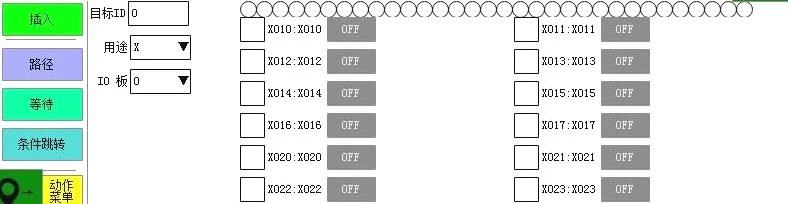
মন্তব্য - এই ফাংশন শুধুমাত্র CAN ইন্টারনেট যোগাযোগ মোডে ব্যবহার করা যেতে পারে
2.18 、 এবং অ্যাকশন
নিম্নলিখিত ইন্টারফেসে প্রবেশ করতে "এবং অ্যাকশন" টিপুন
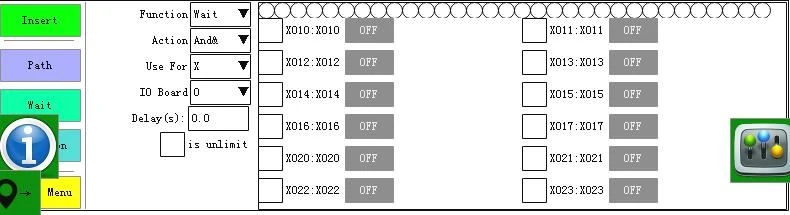
এবং অথবা অ্যাকশন সিগন্যালের জন্য অপেক্ষা করার জন্য ব্যবহার করা হয় , এবং অ্যাকশন মানে রোবটকে একসাথে বেশ কয়েকটি সিগন্যালের জন্য অপেক্ষা করতে হবে, যদি কোন সিগন্যালের অভাব হয়, তাহলে রোবট এলার্ম দেবে। অথবা অ্যাকশন মানে সিগন্যালের জন্য অপেক্ষা করতে হবে, যখন রোবট কোন সিগন্যাল পায়, রোবট এলার্ম করবে না
2.19 、 প্রসারিত
এই ইন্টারফেসে প্রবেশ করতে বাটনে ক্লিক করুন
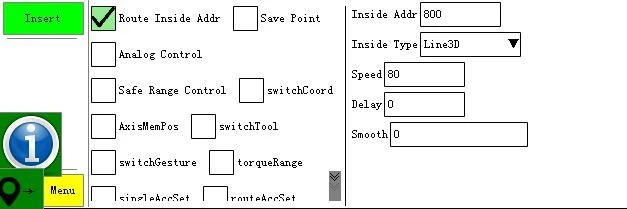
2.19.1 、 রুট ঠিকানা ভিতরে
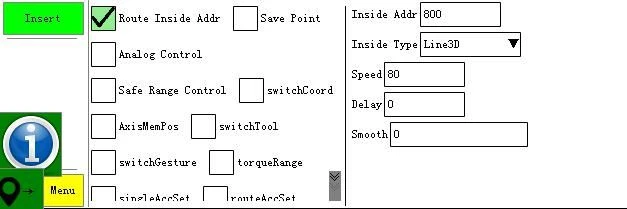
ঠিকানা ফাংশনের ভিতরে রুট হল ঠিকানা ব্যবহার করে রুট চালানো। এই ফাংশনটি ব্যবহার করার আগে, আমাদের ঠিকানাটির জন্য প্যারামিটার সেট করতে হবে।
ভিতরের ঠিকানা-এটি 800-890 ঠিকানা হতে পারে।
ঠিকানার ধরন : লাইন 3D, অঙ্গবিন্যাস লাইন এবং মুক্ত পথ।
লাইন 3D : এটি শুধুমাত্র XYZ অক্ষের জন্য লাইন চালানোর জন্য ব্যবহৃত হয় , যদি ঠিকানা 800 , X অক্ষ 800 হয়, Y অক্ষ 801 , Z অক্ষ 802 হয়।
লাইন 3D পোজ line XYZUVW ছয় অক্ষ লাইন 3 ডি পোজ চালানোর জন্য ব্যবহার করুন , যদি ভিতরের ঠিকানা 800 , X অক্ষ 800 হয়, Y অক্ষ 801 , Z অক্ষ 802, U অক্ষ 803 , V অক্ষ 804 , W অক্ষ 805805
মুক্ত বিন্দু free বিনামূল্যে বিন্দু চালানোর জন্য XYZUVW ছয় অক্ষ ব্যবহার করুন, , যদি ভিতরের ঠিকানা 800 , X অক্ষ 800, Y অক্ষ 801 , Z অক্ষ 802, U অক্ষ 803 , V অক্ষ 804 , W অক্ষ 805805
2.19.2 、 সংরক্ষণ বিন্দু

সেভ পয়েন্ট ফাংশন হল বর্তমান বিন্দুকে মেমরি হিসাবে সংরক্ষণ করা , যখন আমরা স্টপ বাটন টিপে পুনরায় চালু করি, রোবট আবার পয়েন্ট চালাবে
সেভ টাইপ : ওয়ার্ল্ড কোঅর্ডিনেট- XYZ 、 ওয়ার্ল্ড কোঅর্ডিনেট- XYZUVW 、 যৌথ কো-অর্ডিনেট , ওয়ার্ল্ড কো-অর্ডিনেট XYZ শুধুমাত্র XYZ অক্ষের ওয়ার্ল্ড কো-অর্ডিনেট বাঁচায় , ওয়ার্ল্ড কো-অর্ডিনেট XYZUVW শুধুমাত্র XYZUVW অক্ষের বিশ্ব কো-অর্ডিনেট , যৌথ সমন্বয় XYZUVW- এর যৌথ কো-অর্ডিনেট সংরক্ষণ করুন।
ঠিকানা সংরক্ষণ করুন : ঠিকানা 800-890 সংরক্ষণ করা যেতে পারে
অ্যাকশন বেছে নিন : শুধুমাত্র বর্তমান পজ এবং কারেন্ট পজ বিচ্যুতি যোগ করে।
2.20.3 、 এনালগ নিয়ন্ত্রণ
চ্যানেল : 6 চ্যানেল ব্যবহার করা যেতে পারে।
এনালগ মান : সেটিং পরিসীমা 1-6।
এনালগ মানের জন্য বিলম্ব -বিলম্বের সময়।
2.19.4 、 নিরাপত্তা এলাকা

Range নিরাপদ পরিসীমা এবং অক্ষের জন্য নিরাপদ পরিসর সেট করুন।
সীমিত অক্ষ এবং সীমা অক্ষের জন্য সেটিং পরিসীমা হল 801 ~ 899 , মান (801 ~ 899 the সঠিক দূরত্বের প্রতিনিধিত্ব করে না, এটি ঠিকানার প্রতিনিধিত্ব করে , ডেটা কমান্ডে সঠিক দূরত্ব সেট করতে হবে
উদাহরণ X যদি X অক্ষ 300 ~ 500 হয়, Y পরিবর্তিত হয় অথবা Y 0 ~ 100 হয় , অ্যালার্ম হবে "5001"।
প্রথম ধাপ limited সীমিত অক্ষ পরিসরের মন্তব্য সেটিং : 801/802 দূরত্ব ধারণা নয় , প্রকৃত দূরত্ব পরিসীমা ডেটা কমান্ডে সেট করা উচিত
X অক্ষের চেয়ে কম (সীমিত অক্ষ) সেটিং

X অক্ষের চেয়ে বেশি (সীমিত অক্ষ) সেটিং
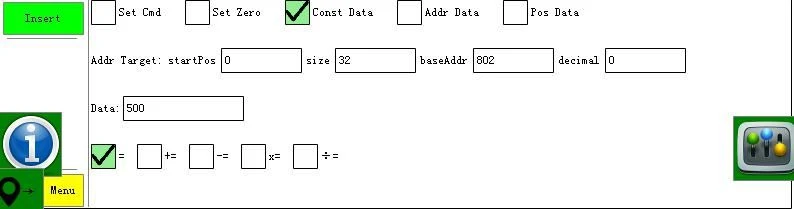
দ্বিতীয় ধাপ : সীমিত অক্ষ শর্ত সেটিং 设 1 : যখন Y অক্ষ (সীমিত অক্ষ) পরিবর্তিত হয়, এটি একটি অ্যালার্ম হবে "5001"।

যখন Y (সীমিত অক্ষ 0 0 ~ 100 পরিসরের বাইরে থাকে, তখন এটি একটি "5001" অ্যালার্ম হতে পারে
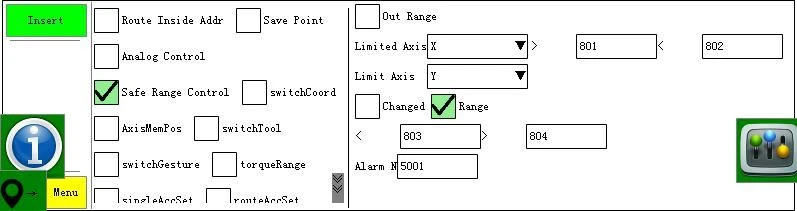
মন্তব্য : 803/804 একটি দূরত্ব পরিসীমা নয়। দূরত্ব পরিসীমা ডাটা কমান্ডে সেট করা উচিত setting সেটিং করার উপায় হল ছবির শো : সেট ওয়াই (সীমিত) মিনি সীমা
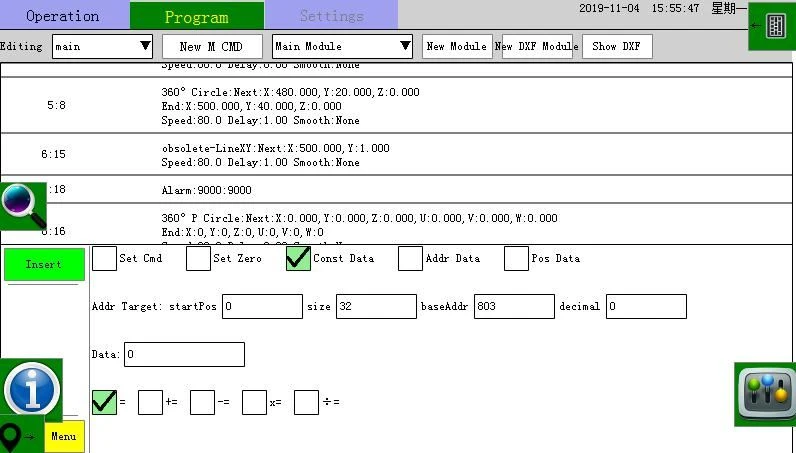
সীমিত অক্ষ সর্বোচ্চ পরিসীমা সেট করুন
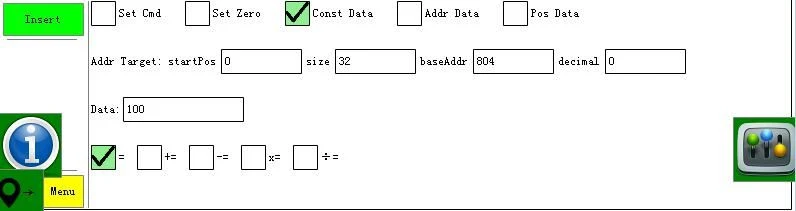
2.19.5 、 অক্ষ মেপোস
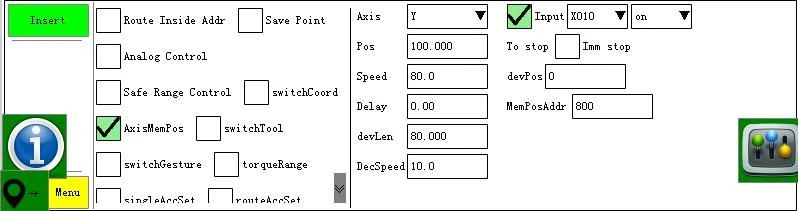
এই ফাংশনটি শেষ অবস্থান মুখস্থ করার জন্য।যেমন ছবি দেখায় : Y 80 এর গতি সহ 20 অবস্থানে চলে যাবে তারপর X010 a -এ একটি সংকেত থাকলে এটি 10 speed এর গতিতে চলতে থাকবে যদি অবস্থান 60 হয় , এটি এই অবস্থান মনে রাখবে। যখন পরবর্তী মডিউল শুরু হবে, Y অক্ষ 80 এর গতিতে চলবে 60 অবস্থানে, বাকি 40 টি, এটি 10 গতিতে চলবে যখন X010 এর সংকেত থাকবে, তখন এই অবস্থানটি মনে রাখবে।
মন্তব্য
1. যদি আমরা মুষ্টি কর্মের জন্য 30 as হিসাবে অবস্থান নির্ধারণ করি, Y অক্ষ 80 এর গতিতে 50 অবস্থানে যাবে
2. সেভ করার ঠিকানা 800-899 হওয়া উচিত।
2.19.6 、 সুইচ টুল

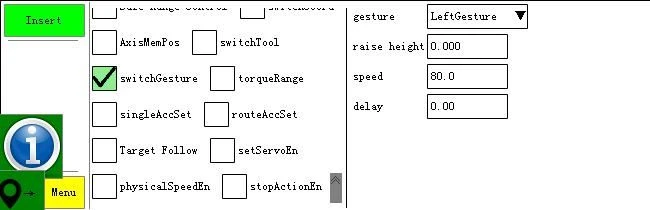

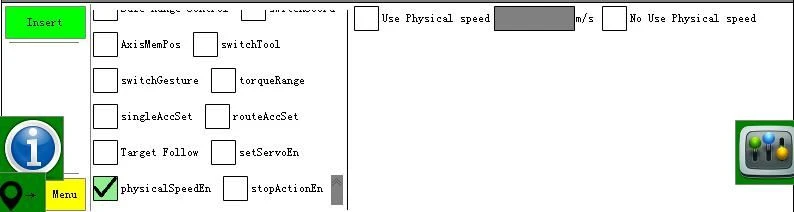
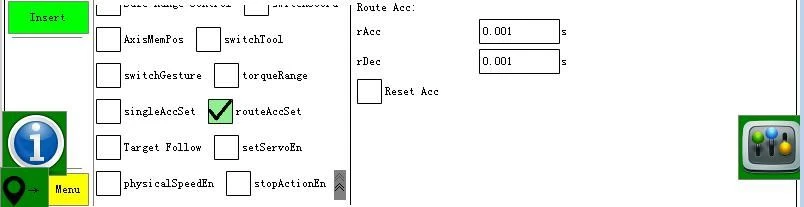
2.19.11 serv servoEn সেট করুন
আমরা এই ইন্টারফেসে সার্ভো ফাংশন চালু বা বন্ধ করতে পারি।
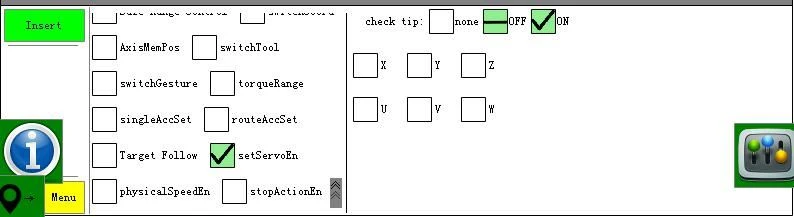
যখন প্রোগ্রামটি "servoEn সেট" : X off ; Y on ; "X অক্ষের সার্ভে বন্ধ হয়ে যায়, তখন Y অক্ষের সার্বো চালু থাকে , এটি অ্যালার্ম করবে কারণ X অক্ষের সার্ভো বন্ধ থাকে।
3, ম্যানুয়াল
3.1 、 আউটপুট
এই ইন্টারফেসে, আমরা একটি আউটপুট নির্বাচন করতে পারি , ক্লিক করুন】 আলো সবুজ হবে, তার মানে একটি আউটপুট আছে।

যখন IO বোর্ড 2-5 IO হয় next পরবর্তীতে ক্লিক করে IO বোর্ড চেক করতে পারেন
3.2 、 সরঞ্জাম ক্রমাঙ্কন
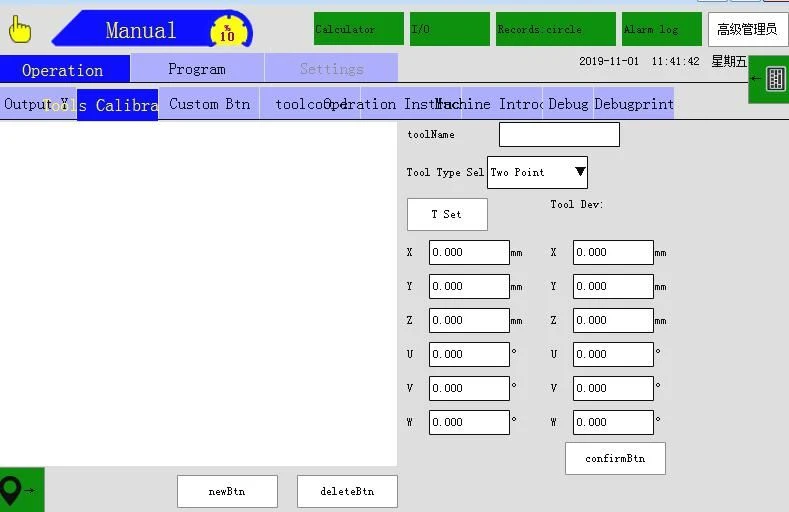
টুল কোঅর্ডিনেট সেট করার পর , রোবট কন্ট্রোল পয়েন্ট টুল এন্ডে আসে this এইভাবে আমরা টুল ভঙ্গিটাকে আরো সঠিক ভাবে অ্যাডজাস্ট করতে পারি।
টু পয়েন্ট : ব্যবহারকারী শুধুমাত্র "দুই পয়েন্ট" ব্যবহার করতে পারে যখন ব্যবহারকারী টুলের বিচ্যুতি জানে।
প্রক্রিয়া
ধাপ 1 rob যখন রোবট বাড়ির অবস্থানে থাকে, তখন সমন্বয়ের মান নির্ধারণ করতে 【T সেট click ক্লিক করুন।
ধাপ 2 - প্রতিটি অক্ষের বিচ্যুতি মান ইনপুট করুন।
ধাপ 3 confirm সেটিংস শেষ করার সময় কনফার্ম বাটনে ক্লিক করুন।
3.3 、 কাস্টম বোতাম
এই ইন্টারফেসে আমরা চেক করতে পারি এবং আমাদের কাস্টম বোতাম।

এই বোতামটি ব্যবহারের উপায় already এই বোতামটি টিপুন যা ইতিমধ্যে ভালভাবে সম্পাদিত হয়েছে , রোবট আর্ম এতে প্রোগ্রামটি চালাবে।
3.4 、 টেবিল ক্রমাঙ্কন
ওয়ার্ক টেবিল এই ইন্টারফেসের অধীনে ক্যালিব্রেট করা যায়।

PO : প্রারম্ভিক বিন্দু অবস্থান
PX the X অক্ষের অবস্থান
PY y y- অক্ষে অবস্থান
ওয়ার্কবেঞ্চ প্রতিষ্ঠার প্রক্রিয়া
1. সমন্বয় সিস্টেমটি প্রবেশ করুন এবং একটি নতুন সমন্বয় ব্যবস্থা তৈরি করতে [নতুন] বোতামে ক্লিক করুন।
2, ওয়ার্কবেঞ্চে PO, PX, PY পয়েন্ট সেট করুন
3, সমন্বয় রূপান্তর করতে "ঠিক আছে সংশোধন করুন" বোতামে ক্লিক করুন
দ্রষ্টব্য: PO PX এবং PO PX লাইন 90 at এ ছেদ করে এবং ডান হাতের চারটি আঙ্গুল X- অক্ষ Y- অক্ষ থেকে ধরে থাকে। থাম্ব মুখোমুখি হওয়া উচিত।
3.5, অপারেটিং নির্দেশাবলী

U ডিস্ক স্ক্যান ম্যানুয়াল এবং" প্যারামিটার"-" ছবি" এ ইনস্টলেশন ম্যানুয়াল সন্নিবেশ করান, যেখানে নির্দেশনা প্রদর্শিত হতে পারে।